
Adobe Photo Editori ülevaade: kas see on endiselt parim aastal 2026?
Kas teil on raskusi oma fotode professionaalse väljanägemise nimel? 📸
Ja veedate liiga palju aega ühe pildi peal, et saada masendav tulemus?

Sa ei ole üksi! Paljud mittekasutajad seisavad silmitsi väljakutsetega, nagu piiratud tööriistad, täpsuse puudumine ja kohmakad redigeerimisrakendused, mis kulutavad aega ja kannatust.
Aga mis siis, kui oleks olemas fototöötlusprogramm, mida on lihtne kasutada, kuid mis on piisavalt võimas vapustavate tulemuste saavutamiseks? Tutvuge Adobe Photo Editoriga – teie ülim lahendus keskpäraste fotode meistriteosteks muutmiseks!
Olgu tegemist kiirete paranduste või üksikasjalike töötlustega, Adobe Photo Editor pakub aja säästmiseks ja teie piltide säravaks muutmiseks tipptasemel funktsioone. Öelge hüvasti tuhmide piltidega ja tere loovusele, mis on teie käeulatuses! ✨
🧐 Esimesed muljed Adobe Photo Editoriga
Kui ma esimest korda Adobe Photo Editori kasutama hakkasin, avaldas mulle muljet selle puhas, kuid professionaalne liides. See tundus intuitiivne, isegi nende jaoks, kes olid sel ajal täiustatud redigeerimisega uued. Tööriistade ja valikute vahel navigeerimine oli lihtne ning tarkvara õpetuste juhised muutsid õppimiskõvera vähem hirmutavaks.
Isikuna, kes väärtustab kohandamist, hindasin seda, kuidas Adobe võimaldab kasutajatel oma tööruumi kohandada. Saate paneele lohistada, suurust muuta ja ümber korraldada, luues töövoo, mis tundub isiklik ja tõhus.
👍 Mis mulle Adobe Photo Editori juures meeldib?
1. Põhjalik tööriistakomplekt
Adobe Photo Editori üks parimaid omadusi on selle ulatuslik tööriistakomplekt. Alates põhilistest seadistustest, nagu kärpimine ja särituse korrigeerimine, kuni täiustatud funktsioonideni, nagu sisuteadlik täitmine ja kihipõhine redigeerimine, vastab see paljudele vajadustele.

Isiklik näide: Töötan sageli keerukate projektidega, mis hõlmavad mitme pildi segamist. Kihtide funktsionaalsus koos täpsete maskeerimisvahenditega muudab need ülesanded pingutuseta. Näiteks on erinevate valgustingimustega maastike ühendamine Adobe'i gradienttööriistade ja segamisvalikutega sujuv.
2. Erakordsed AI-toega funktsioonid
Adobe jätkab oma tehisintellekti võimalustega uuendusi. Sellised tööriistad nagu funktsioon „Select Subject” ja „Sky Replacement” säästavad tunde käsitsi tööd.

Miks see on kasulik: Kujutage ette, et töötlete portreed ereda tausta ees. Ühe klõpsuga saab tehisintellekt objekti isoleerida, võimaldades teil servi täpsustada ilma tüütuid minuteid suumimisele kulutamata.
3. Integratsioon Adobe Creative Cloudiga
Kuna ma kasutan Adobe'i tööriistakomplekti, on võimalus sujuvalt liikuda tarkvara, nagu Lightroom ja Illustrator, vahel tohutu pluss. Creative Cloudi ökosüsteem tagab, et minu töö jääb seadmete vahel sünkroonituks.

Näide: Alustan tihti toorfotode töötlemist Lightroomis ja seejärel kannan need detailseks töötlemiseks üle Adobe Photo Editorisse – seda kõike ilma faile käsitsi eksportimata.
4. Regulaarsed värskendused ja kogukonna tugi
Adobe värskendab oma tarkvara sageli, tutvustades uusi tööriistu ja täiustades olemasolevaid funktsioone. Lisaks pakub Adobe'i kasutajate võrgukogukond lõputult õpetusi, eelseadistusi ja tõrkeotsingu nõuandeid.
➕ Lisafunktsioonid, mis paistavad silma
📍 Mittepurustav toimetamine
Üks Adobe Photo Editori tugevamaid omadusi on selle mittepurustavad redigeerimisvõimalused. See tähendab, et saate pilti muuta ilma algset faili muutmata, säilitades paindlikkuse tulevaste muudatuste jaoks.

Miks see on oluline: Kuna ma vaatan sageli üle vanu projekte, annab see funktsioon mulle meelerahu, teades, et saan muudatusi kohendada ilma nullist alustamata.
📍 Kohandatavad pintslid ja tööriistad
Adobe pintsliteek on ulatuslik, võimaldades üksikasjalikke kohandusi. Olgu selleks keerukate mustrite loomine või naha retušeerimine – täpsus ja mitmekesisus on võrreldamatud.
Kasutusjuhtum: Olen digitaalsete maalimisprojektide jaoks kasutanud kohandatavaid pintsleid ja need jäljendavad traditsiooniliste kunstitööriistade tunnetust märkimisväärselt täpselt.
👎 Mis mulle Adobe Photo Editori puhul ei meeldi
1. Järsk õppimiskõver algajatele
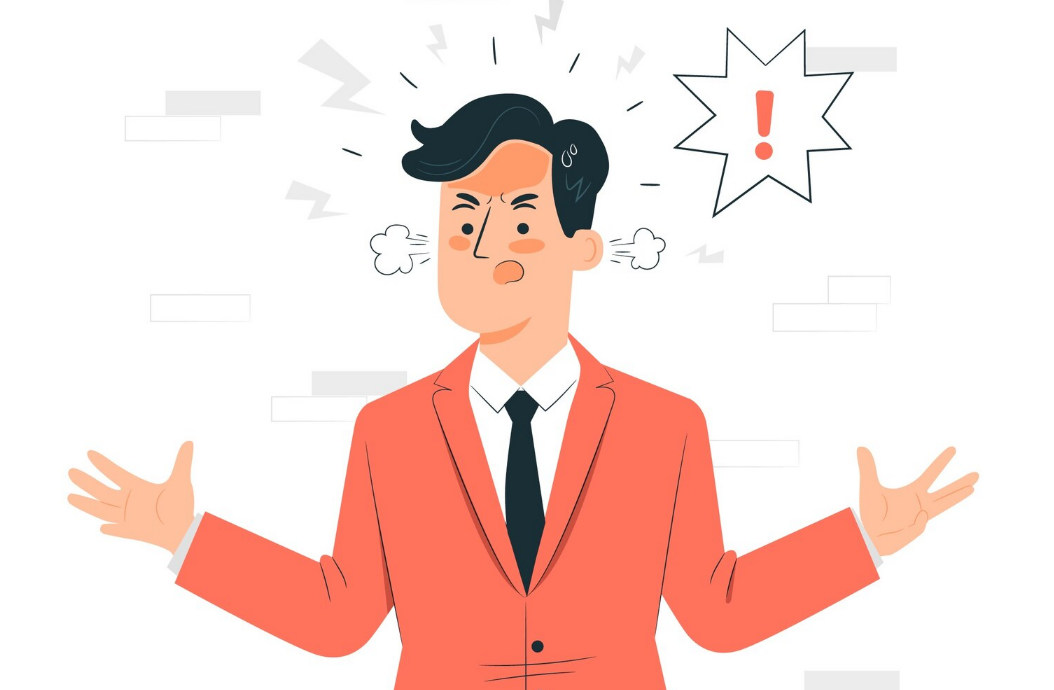
Kuigi liides on professionaalne, võib see uutele kasutajatele olla üle jõu käiv. Täiustatud tööriistad ja terminoloogiad võivad takistada neid, kes pole fototöötlusega tuttavad.
Soovitus: Kui oled fototöötluses uus, kaalu alustamist Adobe Photoshop Elementsi või lihtsama tööriistaga nagu Canva. Need valikud pakuvad leebemat sissejuhatust, pakkudes samas kasulikke funktsioone.
2. Tellimuspõhine hinnakujundus
Adobe'i tellimusmudel võib olla rahaline kohustus, eriti tavakasutajatele. Kuigi Creative Cloudi tellimus pakub professionaalidele väärtust, võib harrastajatele see kalliks pidada.

Alternatiiv: Kui otsite ühekordse ostuga tarkvara, on Affinity Photo tugev konkurent. See pakub paljusid samu funktsioone murdosa hinnaga.
3. Jõudlusnõuded
Adobe Photo Editor on ressursimahukas. Vanemates arvutites võib see hilineda või kokku kukkuda, eriti kui töötate suurte failidega.
Lahendus: Riistvara uuendamine või süsteemiressursside optimeerimine võib seda probleemi leevendada. Teise võimalusena võib vähem võimsate masinate jaoks olla hea valik kergem tarkvara, näiteks GIMP.
🚀 Täiustatud redigeerimistehnikad Adobe Photo Editoris: näpunäited professionaalilt
1. Kihtide koostamine: loomingulise toimetamise alus
Üks minu lemmikvõtteid pilkupüüdvate kujunduste loomiseks on kihtide liitmine . Kihtmaskide ja segamisrežiimide abil ühendan sujuvalt mitu pilti üheks terviklikuks meistriteoseks.

Professionaalide näpunäide. Katsetage dramaatiliste efektide saamiseks segamisrežiime „Multiply” või „Soft Light” ja kasutage detailide viimistlemiseks alati maske ilma kihte püsivalt muutmata.
2. Nutikad objektid: paindlikkus on võtmetähtsusega
Nutikad objektid on elupäästjad, eriti suurte projektidega töötades. Need võimaldavad teil pilte skaleerida, suurust muuta või redigeerida ilma kvaliteeti kaotamata. Näiteks kui töötan kliendi bänneri kujundamise kallal, kasutan nutikaid objekte erinevate piltide paigutuste ja suuruste testimiseks, tagades, et saan neid igal etapil tagasi minna ja kohandada.
3. Värvi hindamine: lisage Cinematic Magic
Fotodele filmiliku või professionaalse ilme andmiseks toetun korrigeerimiskihtidele ja gradientkaartidele . Need tööriistad võimaldavad mul saavutada kogu projektis ühtlaseid toone ja meeleolusid. Kiire nipp: kombineerige kõverate korrigeerimist gradientkaardiga, et saada vapustavaid, filmilaadseid värvipalette.
4. Sisutundlik täitmine: täiuslik puhastustööriist
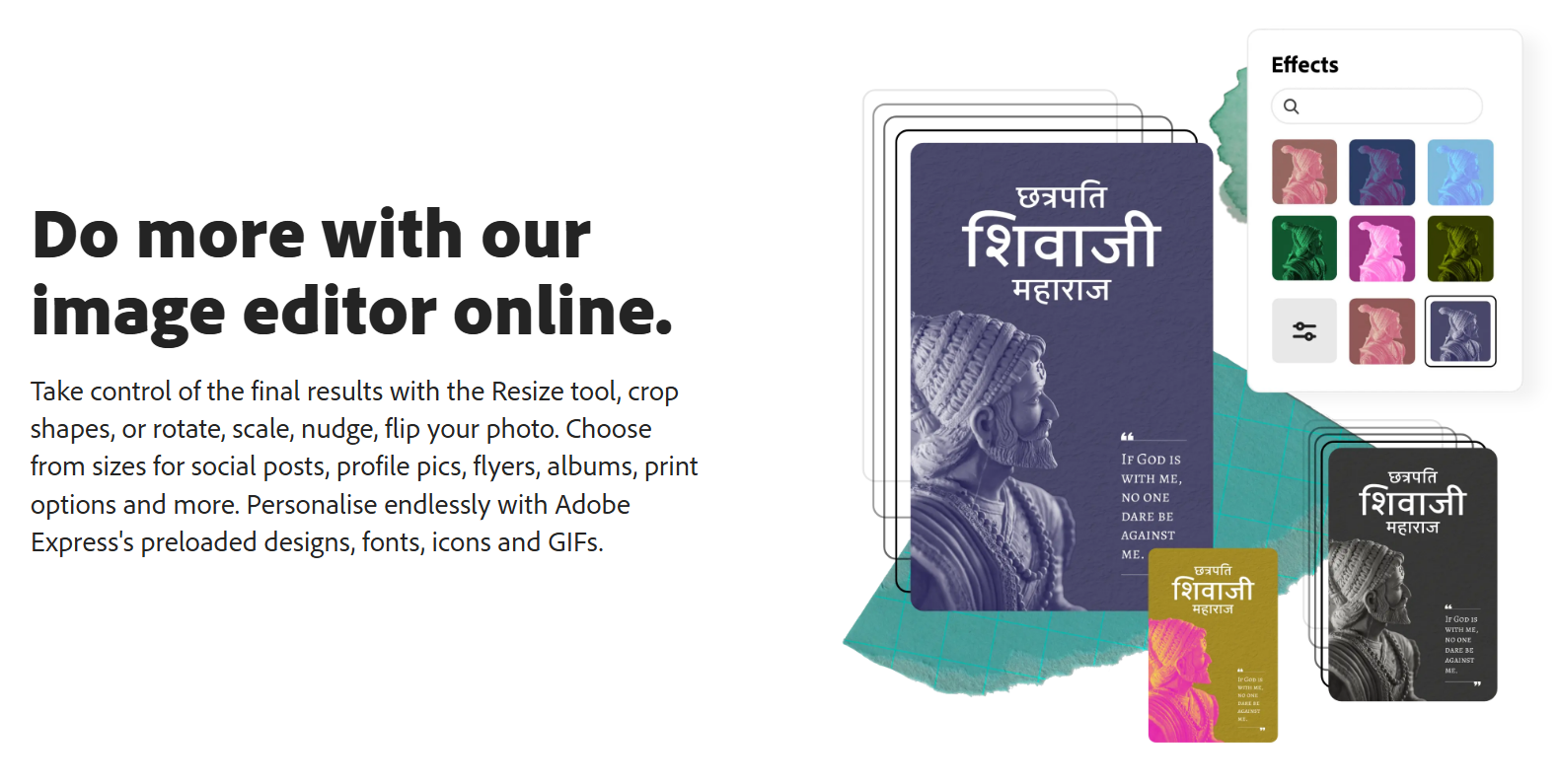
Meil kõigil on olnud hetki, kus mõni objekt rikub muidu ideaalse kaadri. Sisutundliku täitmise funktsioon on minu lemmik segajate eemaldamiseks. Hiljuti kasutasin seda terve puu eemaldamiseks pulmafoto taustalt ja tulemus oli nii veatu, et klient ei pannud seda isegi tähele!
5. Perspektiivi lõikumine: muutke oma raami
Mõnikord on vaja pildi perspektiivi parandada või täiustada. Perspektiivi moonutamise tööriist võimaldab mul elemente joondada või kaadrit loominguliselt ümber kujundada.

Kasutan seda sageli arhitektuurifotograafiaks, tagades, et hooned näevad sirged ja tasakaalustatud.
6. Kohandatud pintslid ja tekstuurid: lisage unikaalseid detaile
Mulle meeldib luua kohandatud efekte pintslite ja tekstuuride abil . Olenemata sellest, kas lisate taustale pehme bokeh-efekti või räpase tekstuuri, võimaldab see funktsioon teil lisada isikupära. Minu nipp: salvestage oma lemmikpintslid ja -tekstuurid teeki, et neile lühikeste tähtaegade ajal kiire juurdepääs oleks.

💡 Pro näpunäide: mittepurustav töövoog
Hoidke oma muudatused alati mittepurustavatena. Kasutage kohandamiskihte, nutikaid objekte ja maske, et säilitada kogu projekti paindlikkus. Salvestage oma töö erinevad versioonid, et kartmatult katsetada ilma algfailiga riskimata.
Need tehnikad on muutnud minu töövoogu, võimaldades mul pakkuda järjepidevalt professionaalse kvaliteediga tulemusi. Proovige neid ja vaadake, kuidas teie redigeerimisoskused jõuavad uutesse kõrgustesse!
💁♂️ Kuidas kasutada Adobe Photo Editori?
Adobe Photo Editor on Photoshopi täiustatud versioon, mis on mõeldud kiireks fotode redigeerimiseks ja täiustamiseks mobiilseadmetes ja arvutites. Siin on Adobe Photo Editori kasutamise põhijuhend:
📍 Alustamine
- Last ned og installer: Esmalt laadige alla Adobe Photo Editor App Store'ist (iOS), Google Playst (Android) või kasutage veebiversiooni, kui kasutate arvutit.
- Looge konto või logige sisse: sisselogimiseks saate kasutada oma Adobe ID-d või sotsiaalmeedia kontosid.

📍 Põhiline redigeerimine
👆 Ava pilt : Puuduta „+” märki, et pilt oma seadmest üles laadida, või vali piltide hulgast, mis on juba sinu Adobe Creative Cloudi kontole üles laaditud.

✂️ Kärpimine ja pööramine : Kasutage tööriistu pildi kärpimiseks, sirgendamiseks või pööramiseks vastavalt oma vajadustele.

📏 Reguleerimine : Särituse, kontrasti, esiletõstude, varjude, temperatuuri ja muu muutmiseks puudutage ikooni „Reguleerimine”.

🎞️ Filtrid : vali mitmesuguste filtrite hulgast, et oma foto välimust ja tunnet kiiresti muuta.

✅ Parandused : Kasutage parandustööriistu punasilmsuse, plekkide ja muude ebatäiuslikkuse parandamiseks.
Lisafunktsioonid
- Tervendav tööriist: eemaldage oma fotolt soovimatud laigud või objektid, kasutades ravitööriista.
- Kollaaž: kombineerige mitu fotot üheks kollaažiks, kasutades eelseadistatud malle.
- Äärised ja raamid: lisage oma fotole stiliseeritud äärised või raamid.
- Tekst: lisage oma piltidele teksti erinevate fontide ja stiilidega.

Salvestamine ja jagamine
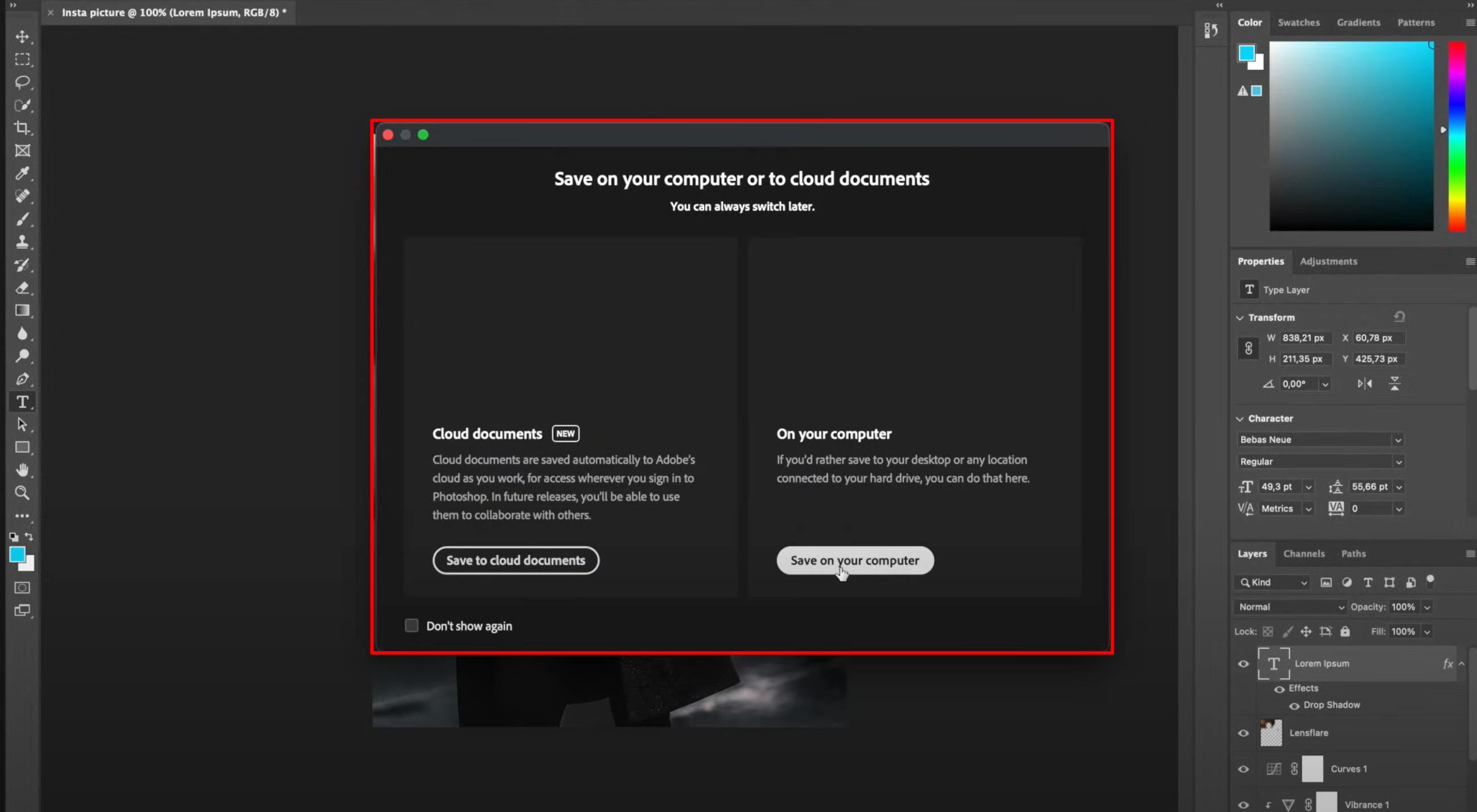
- Säästa: kui olete oma muudatustega rahul, salvestage pilt oma seadmesse või Adobe Creative Cloudi kontole.
- Jaga: jagage oma töödeldud fotosid otse sotsiaalmeediaplatvormidel või sõpradega e-posti või muude rakenduste kaudu.
Adobe Photo Editor on kasutajasõbralik ja sobib kiireks redigeerimiseks ja kohandamiseks, muutes selle mugavaks tööriistaks nii amatöör- kui ka kogenud fotograafidele, kes peavad liikvel olles muudatusi tegema.
🆚 Adobe Photo Editori võrdlemine muude tööriistadega
| Funktsioon/aspekt | Adobe Photoshop | GIMP | Canva | CorelDRAW | Affinity Photo |
|---|---|---|---|---|---|
| Maksma | Tellimusepõhine (20.99 dollarit kuus) | tasuta | Tasuta lisatasuplaanidega (12.99 dollarit kuus) | Ühekordne ost (~ 299 dollarit) | Ühekordne ost (~ 54.99 dollarit) |
| Platvormi tugi | Windows, macOS | Windows, macOS, Linux | Veeb, iOS, Android | Windows, macOS | Windows, macOS |
| Kasutusmugavus | Professionaalse tasemega järsk õppimiskõver | Algajasõbralik, mõõduka keerukusega | Algajasõbralik, intuitiivne | Professionaalse tasemega, mõõdukas õppimiskõver | Kesktaseme sõbralik |
| Esmane kasutamine | Täiustatud fototöötlus, graafiline disain | Põhiline kuni mõõdukas fototöötlus | Kiired kujundused, mallid | Graafiline disain, vektorillustratsioon | Fototöötlus, retušeerimine |
| Faili ühilduvus | Ulatuslik (PSD, JPEG, PNG, RAW jne) | Mõõdukas (piiratud RAW-tugi) | Piiratud (JPEG, PNG) | Ulatuslik (AI, PSD, PDF jne) | Ulatuslik (PSD, JPEG, RAW jne) |
| Mallid | Piiratud arv eelnevalt valmistatud malle | Ei mingeid eelvalmistatud malle | Ulatuslik mallide raamatukogu | Piiratud mallid | Piiratud mallid |
| jõudlus | Suure jõudlusega, ressursimahukas | Kerge, sobib vanematele süsteemidele | Brauseripõhine, vähe ressursse | Mõõdukas kuni kõrge ressursikasutus | Tõhus, töötab sujuvalt |
| Customization | Kõrge (toimingud, pistikprogrammid, pintslid) | Mõõdukas (skriptid, pistikprogrammid) | Madal (põhiline kohandamine) | Kõrge (pluginad, laiendused) | Mõõdukas (makrod, pintslid) |
| Kogukond ja tugi | Suur, õpetuste ja juhenditega | Keskmise suurusega, kogukonna juhitud | Suur, kogukondlik ja ametlik tugi | Keskmise suurusega, foorumid ja juhendid | Kasvav, kogukonna juhitud |
| AI funktsioonid | Täiustatud (generatiivne täitmine, närvifiltrid) | Põhilised AI tööriistad | mitte ükski | piiratud | Mõõdukad AI tööriistad |
kokkuvõte
📍 Hind : Adobe Photoshop töötab tellimusmudeli alusel, mis muudab selle aja jooksul kulukamaks võrreldes ühekordsete ostuvõimalustega nagu CorelDRAW ja Affinity Photo. GIMP on täiesti tasuta, samas kui Canva pakub nii tasuta kui ka premium-pakette.

📍 Platvormi tugi : Kõik tööriistad peale Canva, mis on brauseripõhine, toetavad peamisi lauaarvutite operatsioonisüsteeme. Canva veebipõhine olemus võimaldab sellel töötada igal platvormil, millel on internetiühendus.
Kiirlingid – 5+ parimat Canva alternatiivi: milline neist on parim?

📍 Kasutusmugavus : Adobe Photoshop ja CorelDRAW on loodud professionaalidele ja neil on järsem õppimiskõver. GIMP ja Canva on algajatele sobivamad, kusjuures Canva on eriti intuitiivne. Affinity Photo pakub tasakaalu, sobides edasijõudnutele kasutajatele.
📍 Peamine kasutusala : Adobe Photoshopi ja Affinity Photot kasutatakse peamiselt detailseks fototöötluseks ja retušeerimiseks. CorelDRAW paistab silma graafilise disaini ja vektorillustratsioonide loomisel, samas kui Canva sobib kõige paremini kiireks kujundamiseks ja mallide kasutamiseks. GIMP pakub laia valikut funktsioone alates lihtsast kuni mõõduka fototöötluseni.
📍 Failide ühilduvus : Adobe Photoshop, CorelDRAW ja Affinity Photo pakuvad ulatuslikku failide ühilduvust, toetades laia valikut vorminguid. GIMP-il on mõõdukas ühilduvus ja Canva piirdub põhivormingutega nagu JPEG ja PNG.
See kokkuvõte kajastab peamisi erinevusi ja sarnasusi nende populaarsete fototöötlus- ja graafilise disaini tööriistade vahel, aidates kasutajatel valida nende konkreetsete vajaduste ja oskuste taseme põhjal.
💡 Soovitused Adobe Photo Editori täiustamiseks
- Tutvustage algaja režiimi: Lihtsustatud töövood ja õpetused võivad olla abiks esmakordsetele kasutajatele, kes laiendavad oma vaatajaskonda.
- Toimivuse optimeerimine: Parem tugi keskklassi arvutitele muudaks selle kättesaadavamaks.
- Paindlik hinnakujundus: Tavakasutajatele odavama paketi pakkumine võib meelitada rohkem kliente.
- Mobiili optimeerimine: Kuigi Adobe'il on mobiilirakendusi, oleks funktsioonide pariteedi suurendamine töölauaversiooniga kasulik kasutajatele liikvel.
Kiirlingid :
💁♂️ Näpunäiteid, kuidas Adobe Photo Editorist maksimumi võtta
1. Kasutage klaviatuuri otseteid
Selle asemel, et loota iga toimingu puhul menüüdele, jätke meelde tavaliste toimingute (nt kärpimine, suumimine või tagasivõtmine) otseteed. Näiteks vajutades Ctrl+Z (Või Cmd+Z Macis) võtab teie viimase toimingu tagasi, säästes muudatuste ajal aega.

2. Tutvuge juhenditega
Adobe ametlik veebisait ja platvormid, nagu YouTube, on täis õpetusi nii algajatele kui ka professionaalidele. Need juhendid juhendavad teid konkreetsete tööriistade (nt kloonitempel) või täiustatud funktsioonide (nt kihistamine ja maskeerimine) kasutamisest.
3. Kasutage eelseadeid
Eelseaded on eelseadistatud filtrid või seadistused, mis võivad teie fotode välimust koheselt muuta. Näiteks kui muudate sageli pilte heledamaks või lisate vanaaegse välimuse, võimaldavad eelseadistused seda teha ühe klõpsuga, selle asemel et sätteid iga kord käsitsi kohandada.
4. Katsetage pistikprogrammidega
Pluginad on lisatööriistad, mida saate Adobe'i võimaluste laiendamiseks lisada. Näiteks täiustavad mõned pistikprogrammid värvide määramist, eemaldavad tõhusamalt müra või lisavad ainulaadseid kunstilisi efekte. Neid saab installida ülesannete täitmiseks, mida vaiketööriistad nii tõhusalt ei tee.

Neid strateegiaid kombineerides kiirendate oma toimetamisprotsessi, õpite uusi oskusi ja muutute oma projektidega loomingulisemaks!
📝 Kuidas Adobe Photo Editor on erinevatele tööstusharudele kasulik
1. Fotograafia
Fotograafidele pakub Adobe Photo Editor võrratut juhtimist valgustuse, värvide liigitamise ja retušeerimise üle. Olgu selleks pulmafotode täiustamine või maastike täiustamine, tarkvaral on kõik vajalikud tööriistad.
2. Turundus ja reklaam
Brändid loodavad pilkupüüdvate visuaalide loomisel Adobe Photo Editori. Alates tootemudelitest kuni reklaammaterjalideni – tarkvara tagab, et iga piksel on täiuslik.

3. haridus
Haridusasutused ja e-õppe platvormid kasutavad kaasahaarava sisu loomiseks Adobe Photo Editori. Õpetused, infograafika ja digitaalsed esitlused ärkavad selle tugevate tööriistade abil ellu.
🤖 Adobe Photo Editori tulevik
📍 Automatiseeritud objektide eemaldamine
Kujutage ette, et eemaldate fotodelt soovimatud elemendid sekunditega ilma käsitsi pingutamata. AI suudab stseeni analüüsida ja nutikalt tausta täita, muutes muudatused sujuvaks ja loomulikuks.
📍 Ennustavad muudatused
Teie redigeerimisharjumuste ja stiilieelistuste põhjal võib Adobe soovitada reaalajas muudatusi, näiteks värvide täiustamist, heleduse reguleerimist või detailide teravdamist. See kiirendab loomeprotsessi ja tagab järjepidevuse teie töös.

📍 Reaalajas koostöö
Projektide redigeerimine meeskonnaga võib muutuda vaevatuks. Sama failiga võivad samaaegselt töötada mitu kasutajat ning tehisintellekt tagab muudatuste sujuva sünkroonimise, soodustades loovust ja meeskonnatööd.
🔥 Viimased mõtted
Adobe Photo Editor on endiselt fototöötlusmaailma jõudum. Selle täiustatud funktsioonid ja järjepidev uuenduslikkus muudavad selle professionaalide jaoks asendamatuks.
Siiski pole sellel ka väljakutseid, nagu järsk õppimiskõver ja kõrged süsteeminõuded. Konkreetsete vajaduste jaoks võiksite seda täiendada selliste tööriistadega nagu Lightroom, Canva või Affinity Photo.
Kui olete nõus aega ja raha investeerima, premeerib Adobe Photo Editor teid loomingulise vabaduse ja professionaalse kvaliteediga tulemustega. Olenemata sellest, kas teete suurepäraseid portreesid või keerukaid komposiite, on see tööriist, mida tasub oma arsenalis hoida.
❓ KKK Adobe Photo Editori kohta
Vastus. Kuigi Adobel on järsk õppimiskõver, pakub see protsessi lihtsustamiseks õpetusi ja algajatele mõeldud tööriistu.
Vastus : Jah, tarkvara töötab võrguühenduseta, kuid sünkroonimiseks ja värskenduste jaoks on vaja internetiühendust.
Vastus . Adobe pakub oma toodetele tasuta prooviversioone, kuid täisversiooni jaoks on vaja tellimust.
Vastus. Põhifunktsioonide hulka kuuluvad põhilised redigeerimisvahendid, nagu kärpimine, pööramine ja heleduse reguleerimine; loomingulised filtrid ja efektid; teksti ülekate; ning täiustatud valikud, nagu plekkide eemaldamine ja täppide parandamine.
Vastus : Jah, Adobe Photo Editor toetab RAW-failide redigeerimist, võimaldades kasutajatel oma kvaliteetseid pilte üksikasjalikult kohandada.
