
Mais de 5 alternativas ao Photoshop com IA da Adobe: qual é a melhor?
O Adobe Photoshop está parecendo muito caro ou complicado ultimamente? 🤩
Você não está sozinho. Muitos criadores agora buscam ferramentas com inteligência artificial que realizem o trabalho sem a curva de aprendizado íngreme ou assinaturas contínuas. 🚀
As ferramentas de edição de fotos atuais são mais inteligentes do que nunca. De aprimoramentos com IA e remoção de fundo a camadas e efeitos criativos, agora você pode obter resultados profissionais sem depender da Adobe.
Desconto Canva Pro – Economize até 50% hoje! 💥
Obtenha até 50% de desconto ao escolher o plano mensal ou anual do Canva Pro. Crie designs como um profissional com acesso a modelos premium, ferramentas com inteligência artificial, kits de marca, Redimensionamento Mágico e mais de 100,000 fotos e vídeos de banco de imagens — tudo isso economizando muito!
Neste artigo, vamos apresentar as melhores alternativas ao Photoshop com inteligência artificial para designers, fotógrafos e criadores de conteúdo. Seja você iniciante ou profissional, encontrará ferramentas mais fáceis, rápidas e acessíveis, sem sacrificar a qualidade. 🚀
🏆 Melhor alternativa ao Adobe Photoshop (Vencedor)
O Affinity Photo conquista o primeiro lugar graças às suas ferramentas de nível profissional, compra única com acesso vitalício e suporte perfeito para PSD, tornando-se a melhor escolha para designers e fotógrafos que buscam uma alternativa poderosa ao Photoshop.
#1. Afinidade 🥇
O Affinity Pro é um pacote de design profissional que combina edição de fotos, gráficos vetoriais e diagramação em um único aplicativo.
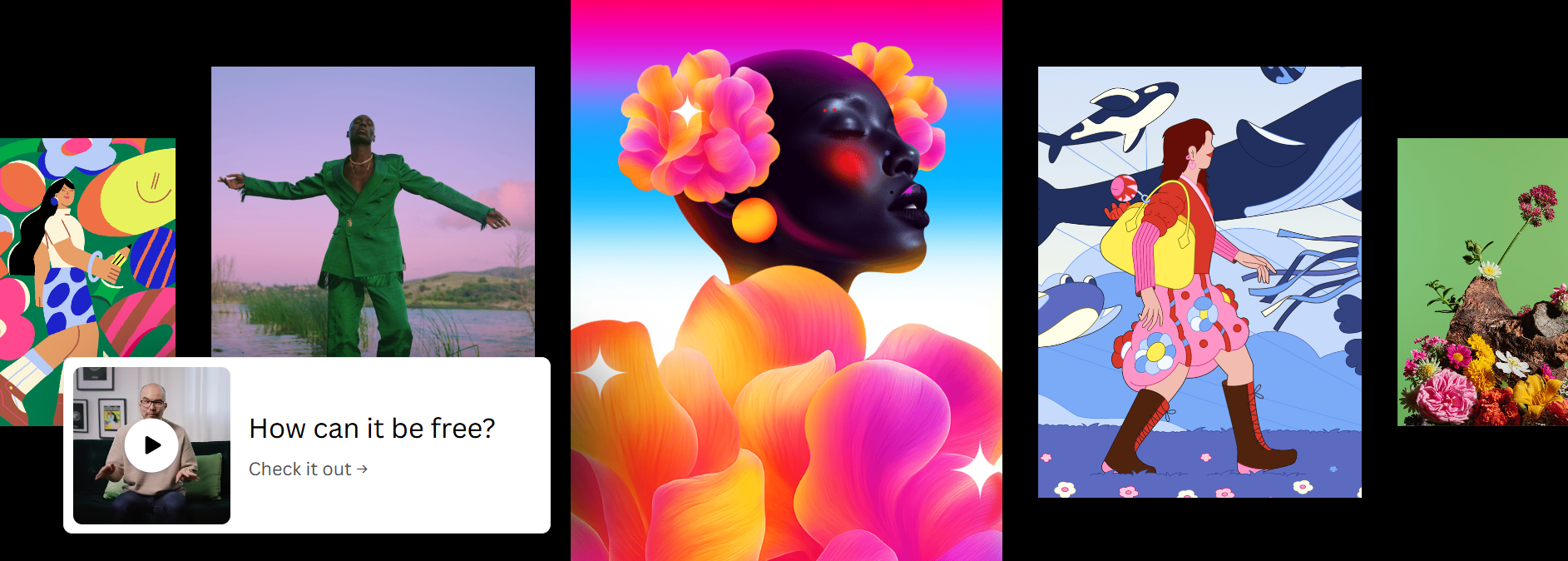
É totalmente personalizável, rápido e preciso, dando aos criadores controle completo sobre seu fluxo de trabalho, seja editando imagens, criando ilustrações ou desenvolvendo layouts.
Principais funcionalidades do Affinity 🌟
- Edição de fotos e estúdio de pixels
O Affinity Pro oferece edição de fotos avançada com camadas não destrutivas, ajustes em tempo real e filtros profissionais. Você pode ajustar, apagar, reordenar ou remover edições sem alterar os arquivos originais, garantindo resultados perfeitos em todos os pixels. - Estúdio de Design Vetorial
Crie ilustrações, logotipos e gráficos nítidos com o Vector Studio. Ele oferece controle preciso sobre formas, caminhos e tipografia, sendo ideal para designers que trabalham com artes escaláveis.
- Ferramentas de layout de página
Crie brochuras, revistas ou documentos com várias páginas de forma integrada. O Layout Studio do Affinity permite combinar texto, imagens e gráficos em um único espaço, mantendo tudo organizado e fácil de editar. - Compatibilidade multiplataforma e suporte a arquivos
O Affinity Pro é compatível com PSDs, AIs, DWGs, IDMLs e outros formatos, preservando camadas e estrutura. Funciona em macOS, Windows e iPad (em breve), permitindo que você colabore ou alterne entre dispositivos com facilidade. - Espaço de trabalho personalizável e integração de IA
Reorganize painéis, combine ferramentas e salve estúdios personalizados para se adequarem ao seu fluxo de trabalho. Com a integração premium do Canva, você também pode acessar recursos com inteligência artificial, como remoção de fundo, preenchimento de imagens generativas e geração de vetores diretamente no Affinity.
Baixe o Affinity e comece a criar 🤩
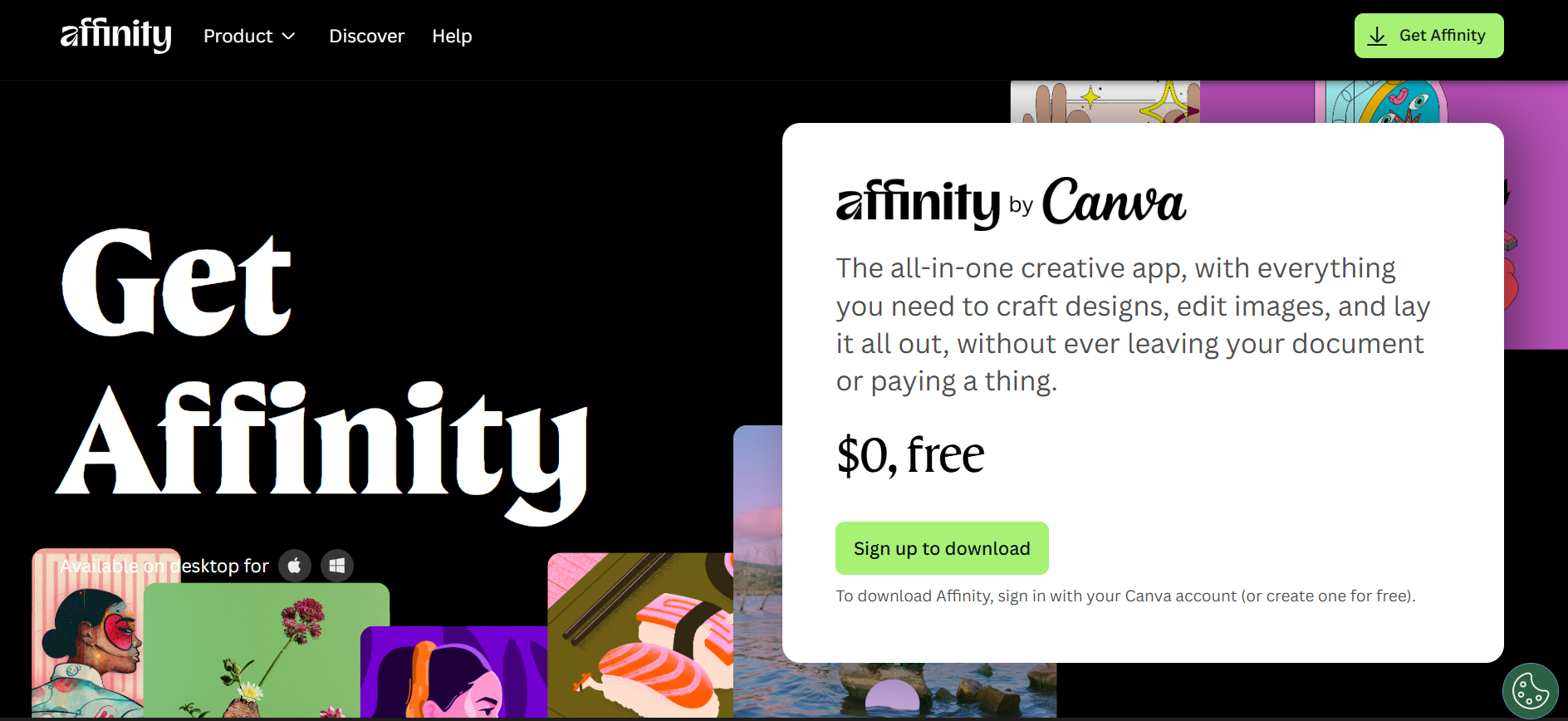
O Affinity é 100% gratuito, sem custo algum , sem assinaturas, sem recursos bloqueados e sem atualizações surpresa. Você terá acesso completo a ferramentas profissionais de design, edição de fotos e diagramação desde o primeiro dia, sem precisar informar dados de pagamento.
Não há planos, limites de uso ou atualizações forçadas. Baixe o Affinity no macOS ou Windows, faça login com uma conta gratuita do Canva e comece a criar imediatamente.
Seja você estudante, freelancer ou designer profissional, o Affinity oferece total liberdade criativa sem nenhum custo.
Prós e contras do Affinity
| ✅ Prós | ❌ Contras |
|---|---|
| Uso totalmente gratuito (custo zero) | Sem colaboração em nuvem integrada. |
| Ferramentas de vetor, pixel e layout, tudo em um único aplicativo. | Tutoriais oficiais limitados em comparação com a Adobe. |
| Edição não destrutiva para experimentação segura | Ainda não há versão para dispositivos móveis (versão para iPad em breve). |
| Suporta PSD, AI, PDF, SVG e muitos outros formatos de arquivo. | Os recursos de IA exigem integração com o Canva Pro. |
| Espaços de trabalho e layouts de estúdio altamente personalizáveis. | |
| Exportação com perfeição de pixels e saída profissional |
#2. GIMP 📝
O GIMP (GNU Image Manipulation Program) é um software de edição de imagens gratuito e de código aberto que funciona em diversas plataformas, incluindo Windows, macOS e Linux.
É voltado para todos, desde designers gráficos e fotógrafos até ilustradores e cientistas, oferecendo ferramentas avançadas para manipulação de fotos, design gráfico e criação de arte digital.
Principais recursos do GIMP ✨
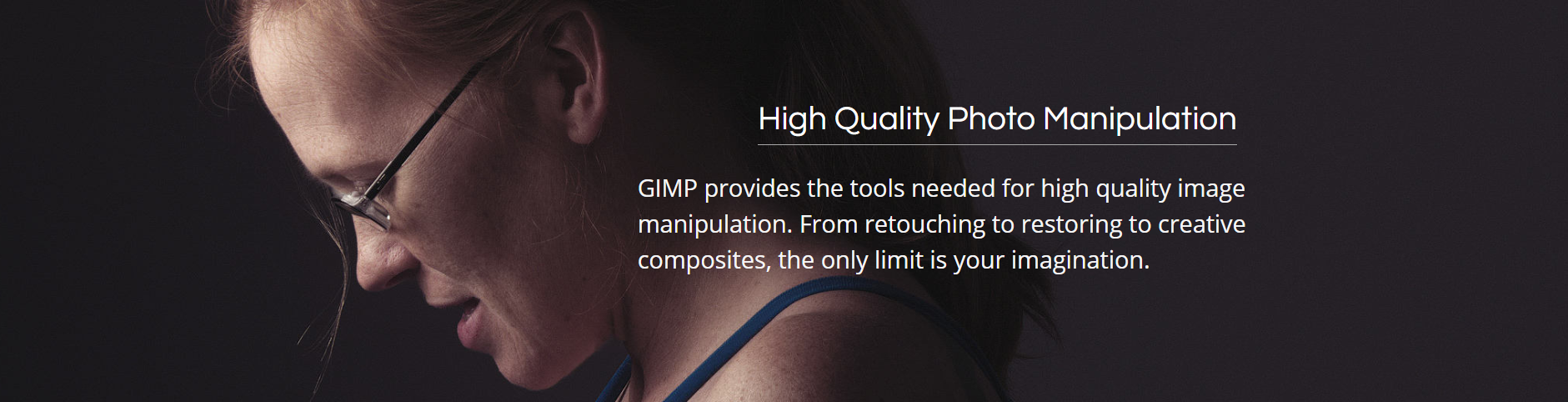
1. Manipulação de Fotos de Alta Qualidade
O GIMP oferece todas as ferramentas necessárias para edição de fotos em nível profissional , desde retoques simples até manipulações complexas de imagens. Você pode retocar retratos, restaurar fotos antigas ou criar composições impressionantes com camadas, máscaras e filtros avançados. Seu fluxo de trabalho não destrutivo garante que suas imagens originais permaneçam intactas enquanto você experimenta livremente.
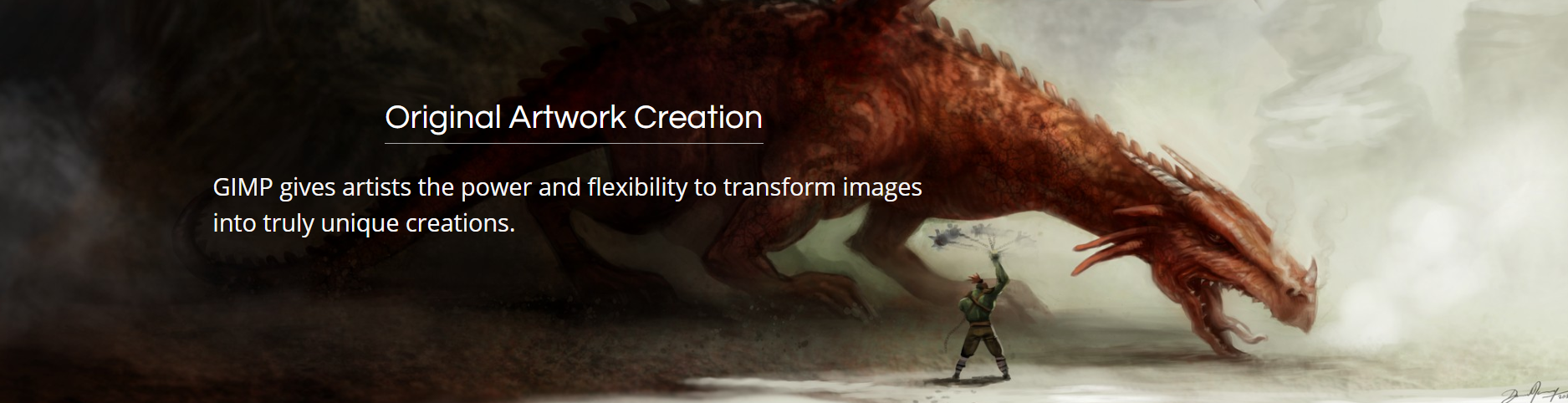
2. Criação de Obra de Arte Original
Seja você ilustrador, pintor digital ou artista gráfico, o GIMP permite transformar suas ideias em obras de arte exclusivas . Você pode usar pincéis, camadas e texturas personalizadas para criar ilustrações, arte conceitual e composições criativas. Sua flexibilidade o torna ideal tanto para amadores quanto para profissionais.
3. Elementos de Design Gráfico
O GIMP não serve apenas para fotos — é um conjunto completo de ferramentas de design gráfico . Você pode criar ícones, gráficos para a web, protótipos e outros elementos de interface com precisão. Suas ferramentas vetoriais, efeitos de camada e opções de manipulação de texto ajudam os designers a criar recursos sofisticados e escaláveis para qualquer projeto.
4. Extensibilidade e Scripting
Um dos pontos fortes do GIMP é a sua capacidade de personalização e automação. Ele oferece suporte a Python, Perl, Scheme e outras linguagens de script, permitindo que você escreva scripts personalizados, automatize tarefas repetitivas ou adicione novos recursos.
5. Multiplataforma e código aberto
O GIMP é totalmente gratuito e de código aberto , funcionando em Windows, macOS, Linux e outros sistemas operacionais. Você pode modificar o código-fonte, compartilhar suas alterações e se beneficiar de atualizações frequentes feitas pela comunidade. Essa liberdade o torna uma ferramenta confiável para indivíduos, organizações e fins educacionais.
Baixe o GIMP e comece a criar 🎨
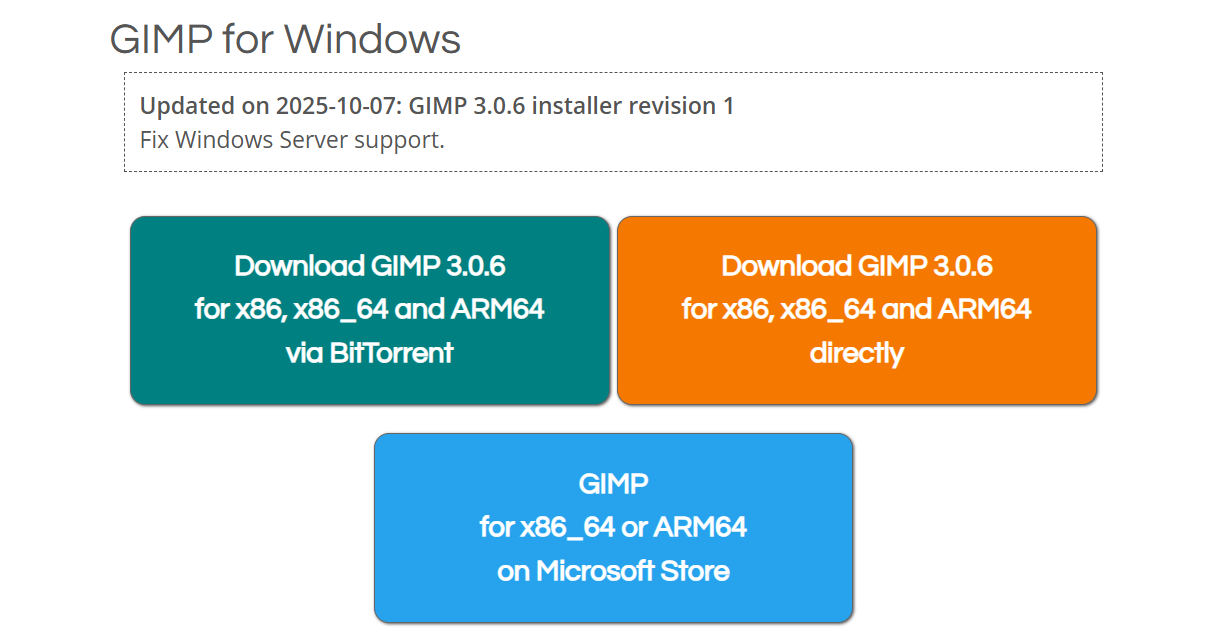
O GIMP é um editor de imagens poderoso, gratuito e de código aberto, disponível para Windows, macOS e Linux . A versão estável mais recente, GIMP 3.0.6 , vem repleta de ferramentas avançadas para manipulação de fotos, criação de obras de arte e design gráfico.
Você pode baixá-lo diretamente para o seu sistema x86, x86_64 ou ARM64 via instalador, BitTorrent ou até mesmo pela Microsoft Store para usuários do Windows. O GIMP também oferece downloads do código-fonte para desenvolvedores que desejam compilá-lo e personalizá-lo para suas próprias necessidades.
Prós e contras do GIMP
| 👍 Prós | 👎 Contras |
|---|---|
| Gratuito e de código aberto, sem custos de licenciamento. | Curva de aprendizado mais acentuada para iniciantes |
| Multiplataforma: Windows, macOS, Linux | A interface do usuário parece menos moderna em comparação com softwares pagos. |
| Edição de fotos de alta qualidade com camadas, máscaras e filtros. | Suporte oficial limitado |
| Criação de obras de arte originais com pincéis e texturas personalizados. | |
| Extensível com plugins e scripts (Python, Perl, Scheme) | |
| Suporta diversos formatos de arquivo: PSD, AI, PDF, SVG e muito mais. | |
| A edição não destrutiva mantém os arquivos originais intactos. |
#3. Luminar Neo 🎨
O Luminar Neo é um software de edição de fotos de última geração, projetado para tornar o aprimoramento de imagens com qualidade profissional simples e agradável.
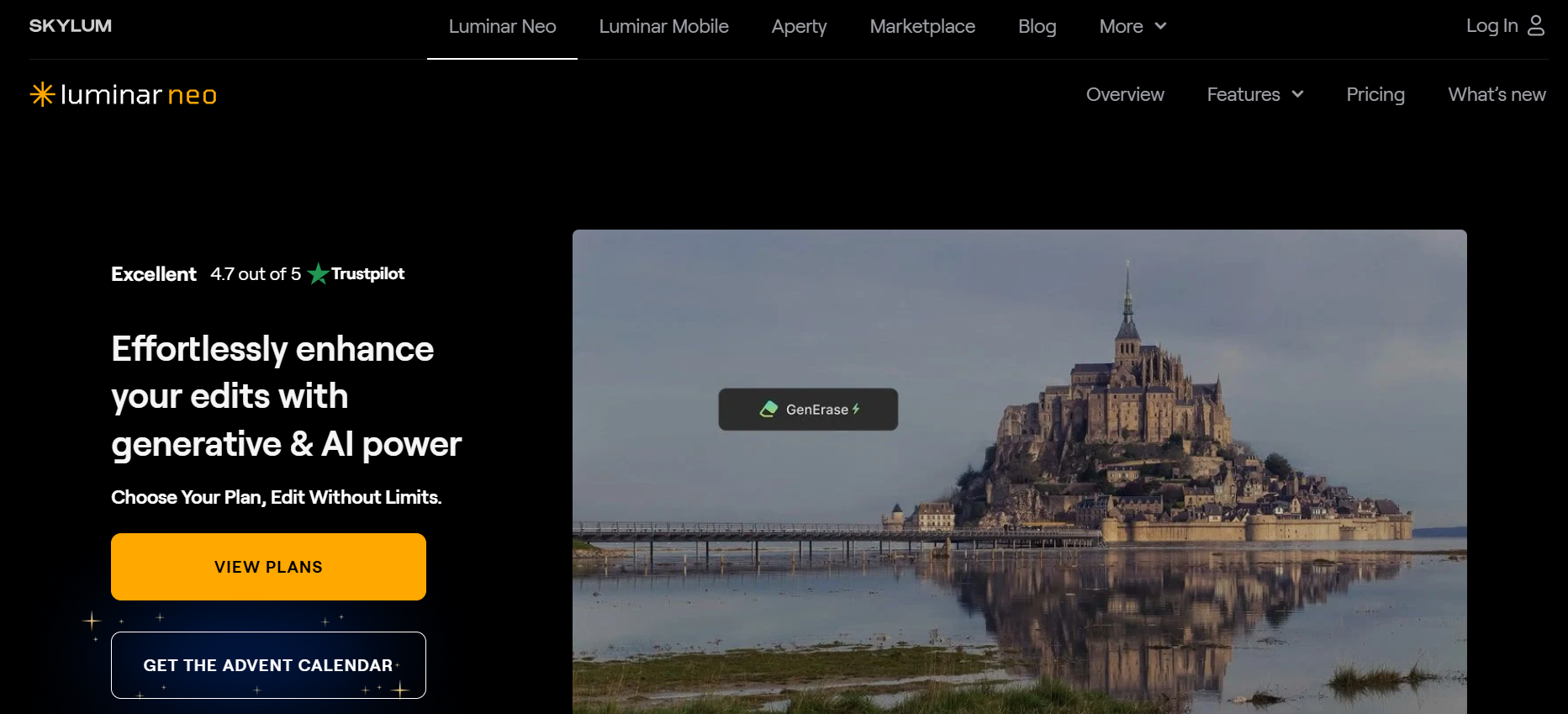
Desenvolvido pela Skylum, ele combina uma interface moderna e intuitiva com poderosas ferramentas baseadas em IA para ajudar fotógrafos, criadores e amadores a aprimorarem suas imagens sem esforço.
Principais características do Luminar Neo 🌟
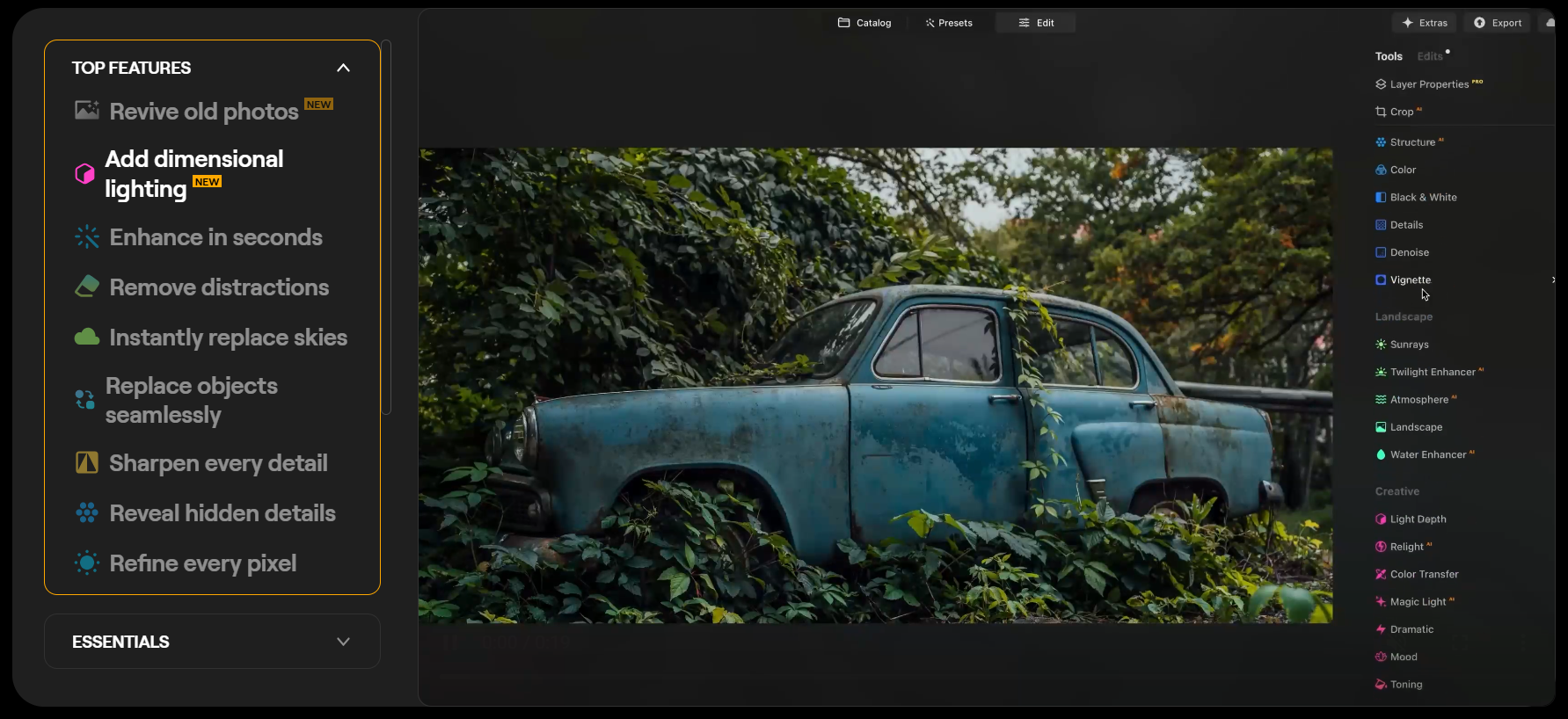
- Melhorias alimentadas por IA
O Luminar Neo utiliza ferramentas avançadas de IA, como o SkyAI. SkinAI, FaceAI e GenErase Para melhorar suas fotos automaticamente. Seja substituindo céus, removendo distrações ou realçando traços faciais, essas ferramentas inteligentes economizam tempo e oferecem resultados de qualidade profissional sem edições manuais complexas. - Edição não destrutiva
Com o Luminar Neo, você pode fazer alterações em suas imagens usando camadas, máscaras e ajustes, mantendo a foto original intacta. Esse fluxo de trabalho não destrutivo permite que você experimente livremente, ajuste as edições ou reverta as alterações a qualquer momento sem perder qualidade.
- Retoque fotográfico avançado
O Luminar Neo oferece ferramentas poderosas de retoque de retratos e imagens. Você pode suavizar a pele, remover imperfeições, ajustar traços faciais e realçar olhos ou cabelos sem esforço. Seus ajustes guiados por IA ajudam a obter uma aparência natural e impecável, economizando horas de trabalho manual. - Edição em lote e predefinições
Edite várias imagens simultaneamente usando o recurso de processamento em lote do Luminar Neo. Combinado com uma variedade de predefinições prontas, você pode manter rapidamente um estilo consistente em toda a sessão de fotos, tornando-o ideal para fotógrafos profissionais ou criadores de conteúdo. - Ecossistema multiplataforma e suporte a plugins
O Luminar Neo permite que você comece a editar no celular ou tablet e termine no computador, mantendo todo o seu trabalho sincronizado entre os dispositivos. Ele também funciona como um plugin para Photoshop e Lightroom, oferecendo integração flexível ao seu fluxo de trabalho de edição existente para máxima conveniência.
Planos de preços do Luminar Neo 💰
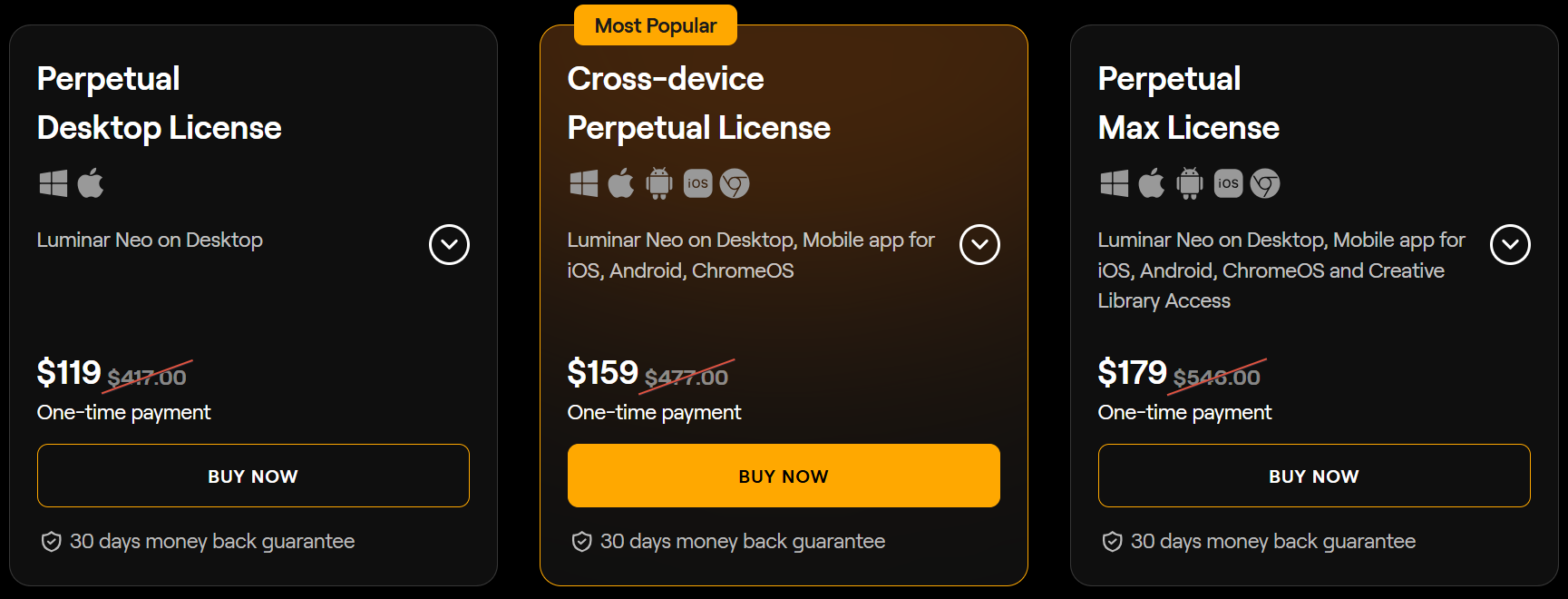
- Licença perpétua para desktop – US$ 119
Adquira o Luminar Neo para sempre com esta compra única. Inclui acesso à versão para desktop, ferramentas de IA e um ano de atualizações para uma experiência de edição perfeita. - Licença perpétua para vários dispositivos – US$ 159
Edite em computadores e dispositivos móveis com este plano. Inclui todas as ferramentas de IA, sincronização entre dispositivos e acesso a galerias online para compartilhar seu trabalho. - Licença Max Perpétua – $179
O plano definitivo com tudo incluído, desde a Licença Multiplataforma até o acesso à Biblioteca Criativa. Obtenha presets exclusivos, sobreposições, LUTs e tutoriais em vídeo para edição de nível profissional.
Prós e contras do Luminar Neo
| 👍 Prós | 👎 Contras |
|---|---|
| Ferramentas com inteligência artificial tornam a edição rápida e intuitiva. | A compra única ainda é mais cara do que a de editores básicos. |
| A edição não destrutiva preserva as fotos originais. | Iniciantes podem precisar aprender a usar todos os recursos de IA. |
| Fluxo de trabalho integrado entre dispositivos (desktop + mobile) | A edição em dispositivos móveis ainda é menos poderosa que a edição em computadores. |
| Funciona como um plugin para Photoshop e Lightroom. | |
| A edição em lote e as predefinições aceleram o fluxo de trabalho. | |
| Suporta edição de arquivos RAW, camadas, máscaras e muito mais. | |
| As opções de acesso vitalício oferecem valor a longo prazo. |
#4. Canva Pro 🌟
O Canva Pro é uma versão premium do Canva, paga por assinatura, criada para pessoas físicas e jurídicas que desejam criar designs com qualidade profissional de forma rápida e eficiente.
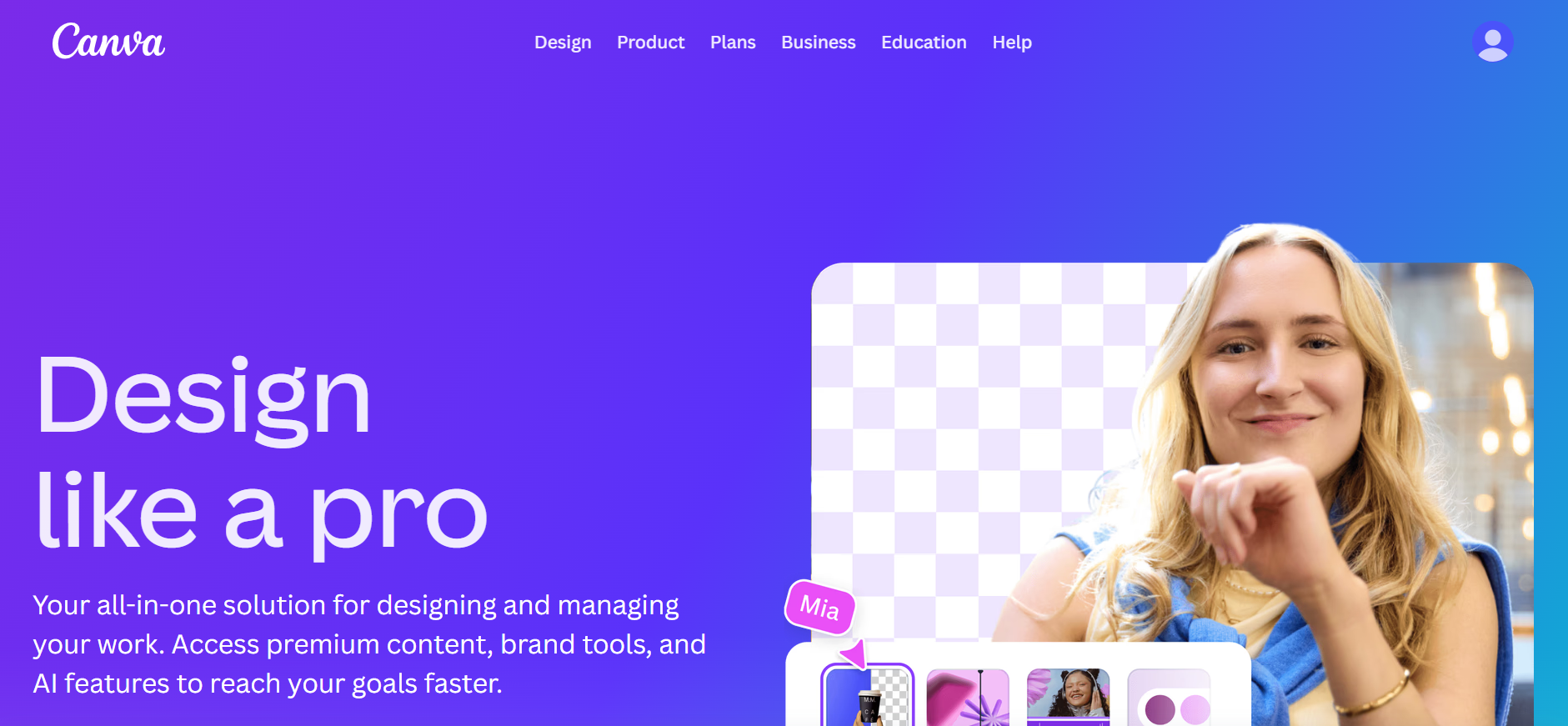
Ele oferece acesso a milhares de modelos premium, ferramentas de design com inteligência artificial e recursos avançados que não estão disponíveis na versão gratuita.
Com o Canva Pro, você pode construir sua marca, colaborar com outras pessoas, expandir a criação de conteúdo em mídias sociais e canais de marketing e usar ferramentas como Redimensionamento Mágico, Removedor de Fundo e geração de conteúdo com inteligência artificial.
Principais funcionalidades do Canva 💫
- Modelos Premium e Recursos de Design
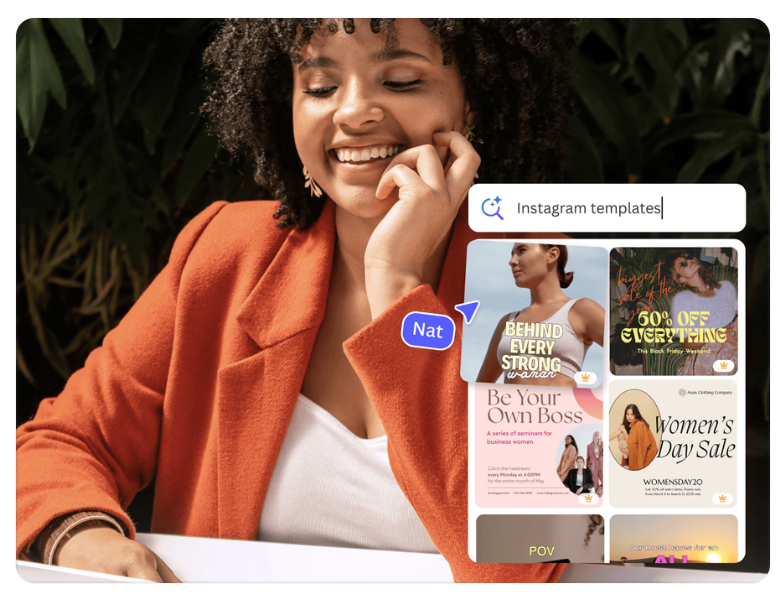
Acesse milhares de modelos, gráficos, fotos e vídeos com design profissional para criar rapidamente apresentações, posts para redes sociais, materiais de marketing e muito mais. Tudo pronto para ser personalizado para sua marca ou projeto. - Ferramentas de design baseadas em IA
Use ferramentas como Redimensionamento Mágico, Escrita Mágica, Removedor de Fundo e conteúdo gerado por IA para economizar tempo e aumentar a criatividade. A IA do Canva ajuda a automatizar tarefas repetitivas, mantendo seus designs impecáveis.
- Gestão de Marca e Kits
Configure kits de marca com as cores, fontes e logotipos da sua marca para garantir consistência em todos os seus designs. Esse recurso facilita para equipes ou indivíduos manterem uma aparência profissional e unificada. - Recursos de colaboração e equipe
Trabalhe em conjunto em tempo real com membros da equipe. Compartilhe designs, deixe comentários e edite simultaneamente, tornando-o ideal para empresas, educadores e equipes criativas. - Edição entre dispositivos e armazenamento em nuvem
Comece seu projeto em um computador, continue em um tablet ou celular e acesse seus designs em qualquer lugar. O Canva Pro também oferece armazenamento em nuvem para facilitar o acesso, a organização e o backup seguro de todos os seus projetos.
Planos de preços do Canva 💰
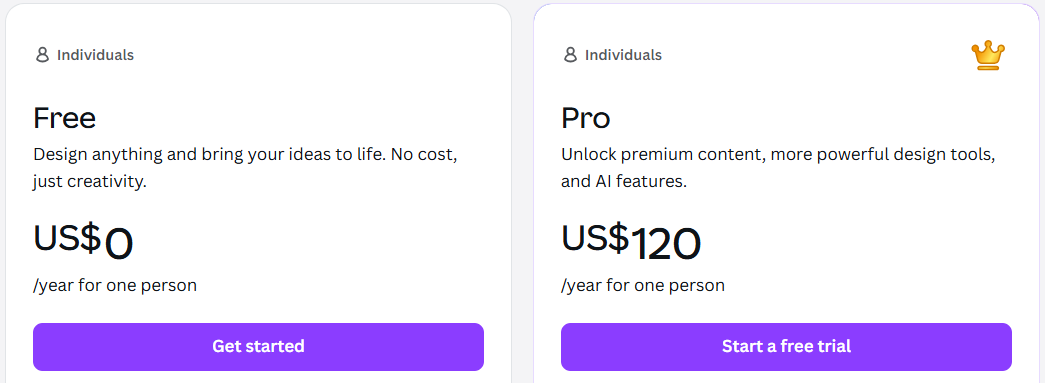
- Plano gratuito – $0/ano
Crie o que quiser sem custo algum, perfeito para quem busca ferramentas criativas básicas e projetos ilimitados. - Plano Pro – $ 120/ano
Desbloqueie conteúdo premium, ferramentas de design avançadas e recursos poderosos de IA para impulsionar sua criatividade e produtividade.
Prós e contras do Canva
| 👍 Prós | 👎 Contras |
|---|---|
| Acesso a milhares de modelos premium para um design rápido e fácil. | Algumas funcionalidades avançadas estão disponíveis apenas na versão Pro. |
| Ferramentas poderosas de IA para remoção de fundo, geração e edição de conteúdo. | O plano gratuito tem acesso limitado a conteúdo e recursos premium. |
| Interface intuitiva de arrastar e soltar, adequada para todos os níveis de habilidade. | Alguns usuários relatam lentidão ocasional em projetos complexos. |
| Ferramentas de colaboração integradas para equipes e clientes. | Funcionalidade offline limitada; requer conexão com a internet. |
| Ampla biblioteca de fotos, vídeos, áudio e gráficos. | |
| O suporte para aplicativos móveis permite a edição em qualquer lugar. | |
| Integração com redes sociais e serviços de impressão para facilitar a publicação. |
#5. Photopea 🎯
O Photopea é um editor de imagens gratuito baseado na web que funciona diretamente no seu navegador. Ele foi projetado para ter a mesma aparência e funcionalidade do Adobe Photoshop, tornando-se uma alternativa perfeita para designers, fotógrafos e artistas digitais que desejam ferramentas profissionais sem o custo.
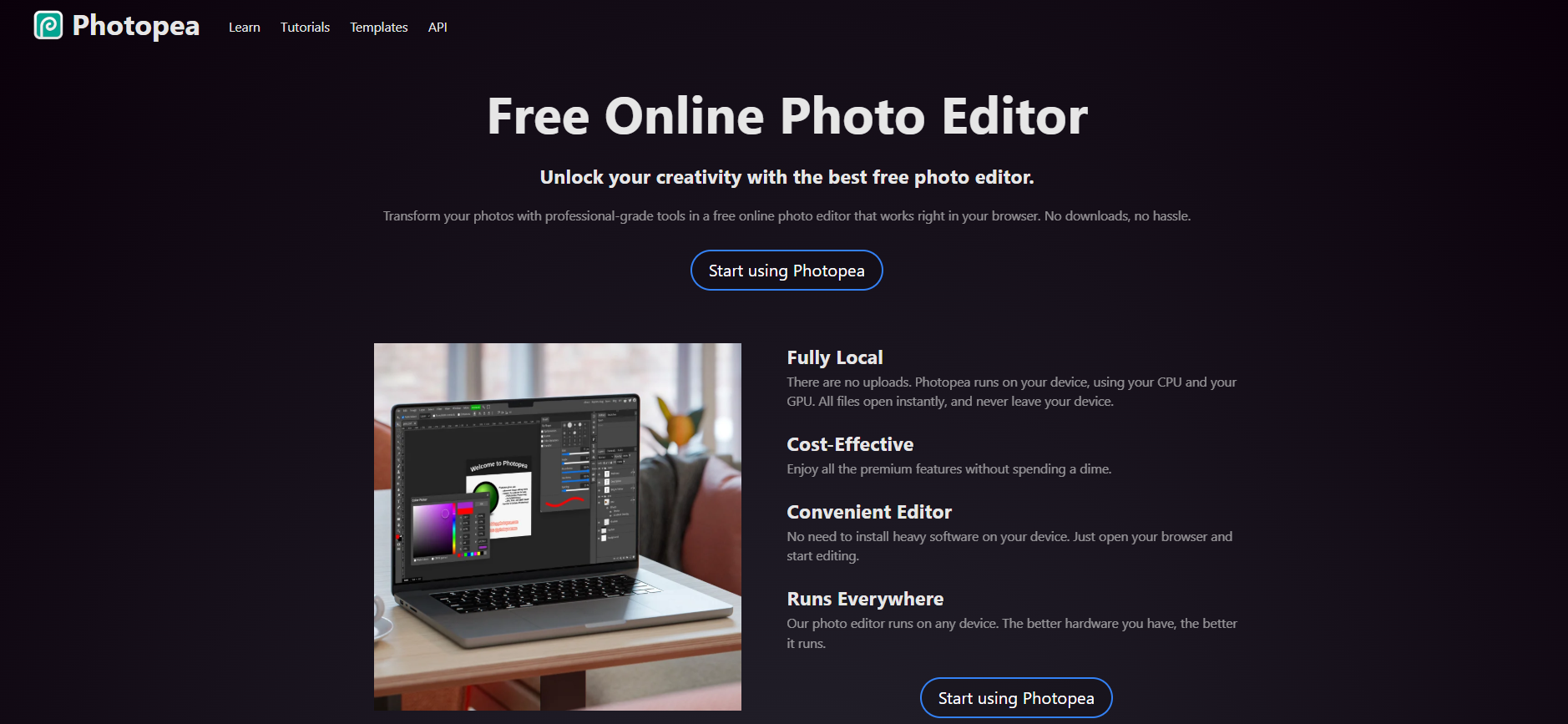
Com o Photopea , você pode editar fotos, criar gráficos, trabalhar com camadas, máscaras e filtros, e até mesmo abrir arquivos PSD, XCF, Sketch ou outros formatos populares. Ele é acessível em qualquer dispositivo com conexão à internet, o que significa que seu fluxo de trabalho criativo pode acontecer em qualquer lugar, sem necessidade de instalação.
Principais funcionalidades do Photopea ✨
- Suporte a PSD e múltiplos formatos
O Photopea permite abrir e editar arquivos do Adobe Photoshop (PSD), GIMP (XCF), Sketch, SVG, PDF e muito mais. Ele preserva camadas, máscaras, objetos inteligentes e efeitos, tornando-se uma alternativa perfeita para usuários que trabalham com diversos tipos de arquivo. - Ferramentas avançadas de edição de fotos
O Photopea vem com um conjunto completo de ferramentas de edição profissionais, incluindo camadas, máscaras, filtros, camadas de ajuste, gradientes e ferramentas de pincel. Seja para retocar fotos, criar composições ou aprimorar imagens, ele oferece controle preciso semelhante ao de um software para computador. - Baseado na Web e multiplataforma
O Photopea funciona inteiramente no seu navegador, sem necessidade de baixar ou instalar qualquer software. Você pode usá-lo no Windows, macOS, Linux, Chromebooks e até mesmo em tablets, tornando-o uma solução flexível para edição em qualquer lugar e a qualquer hora.
- Gráficos vetoriais e raster
O Photopea suporta gráficos raster e vetoriais. Você pode desenhar formas vetoriais, adicionar camadas de texto ou manipular imagens baseadas em pixels. Essa versatilidade o torna adequado para ilustração, projetos de design e trabalhos de UI/UX. - Gratuito com recursos premium opcionais.
A versão básica do Photopea é totalmente gratuita e funcional. Para uma experiência sem anúncios e recursos adicionais, os usuários podem optar por uma assinatura premium. Isso o torna acessível a estudantes, amadores e profissionais.
Acesse o Photopea a qualquer hora, em qualquer lugar 🌐
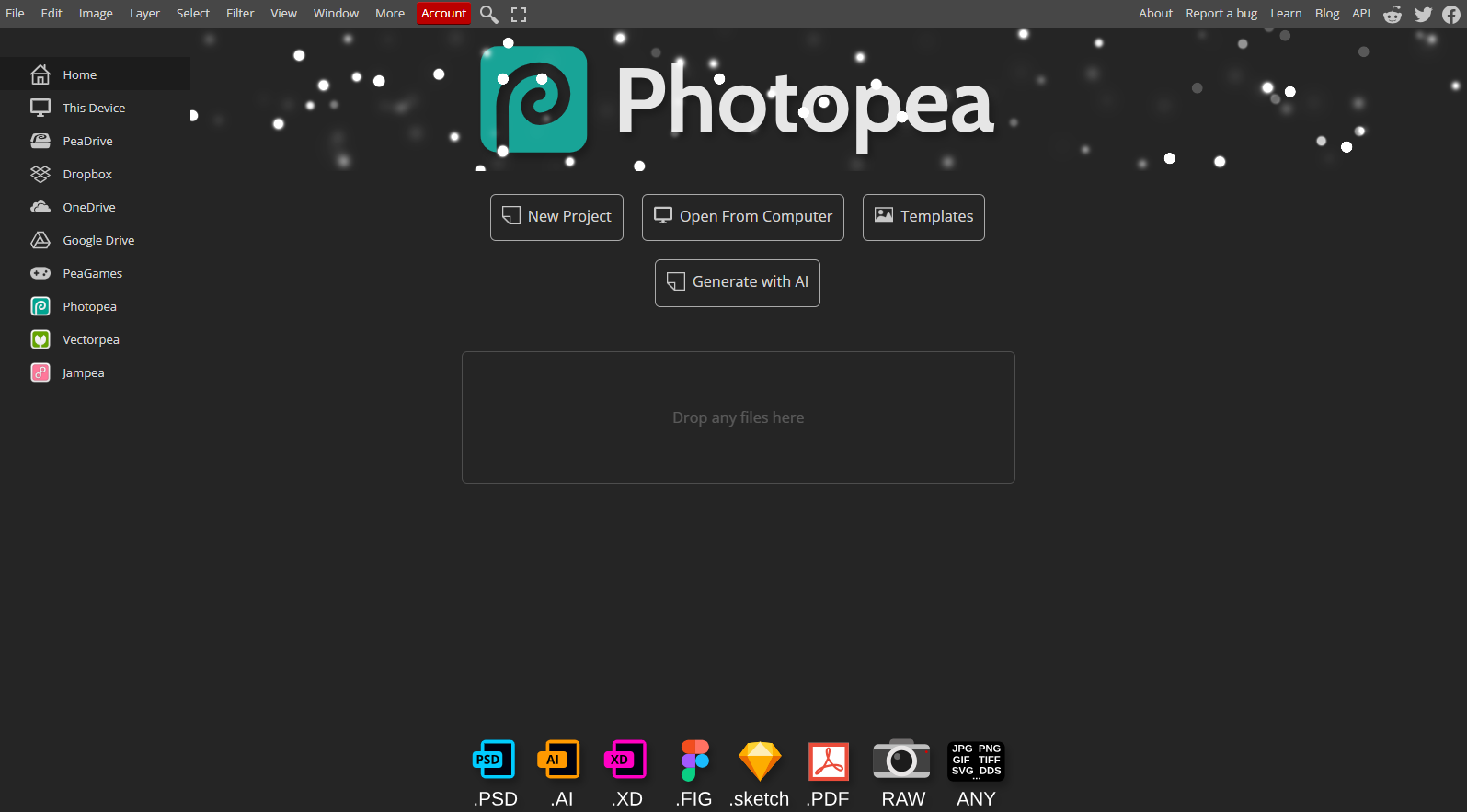
O Photopea é um editor de fotos completo que funciona diretamente no seu navegador — sem necessidade de downloads ou instalações. Você pode começar a editar instantaneamente, seja usando um computador da escola, um dispositivo público ou seu próprio laptop.
Ele suporta arquivos PSD, XCF, Sketch, XD e CDR, além de camadas, máscaras, filtros e ferramentas avançadas, tornando-o ideal para estudantes, amadores e profissionais que precisam de edição poderosa em qualquer lugar, totalmente gratuita.
Prós e contras do Photopea
| ✅ Prós | ❌ Contras |
|---|---|
| Não requer instalação, funciona inteiramente no seu navegador. | Funcionalidade offline limitada |
| Suporta os formatos de arquivo PSD, XCF, Sketch, XD e CDR. | Algumas ferramentas avançadas podem ser mais lentas com arquivos grandes. |
| Suporte a camadas e máscaras como em softwares profissionais. | Anúncios aparecem na versão gratuita. |
| Ferramentas avançadas de seleção e retoque | |
| Suporta filtros, modos de mesclagem e efeitos. | |
| Uso gratuito, sem necessidade de cadastro. | |
| Funciona em Windows, Mac, Linux e Chromebooks. |
#6. Krita 🎬
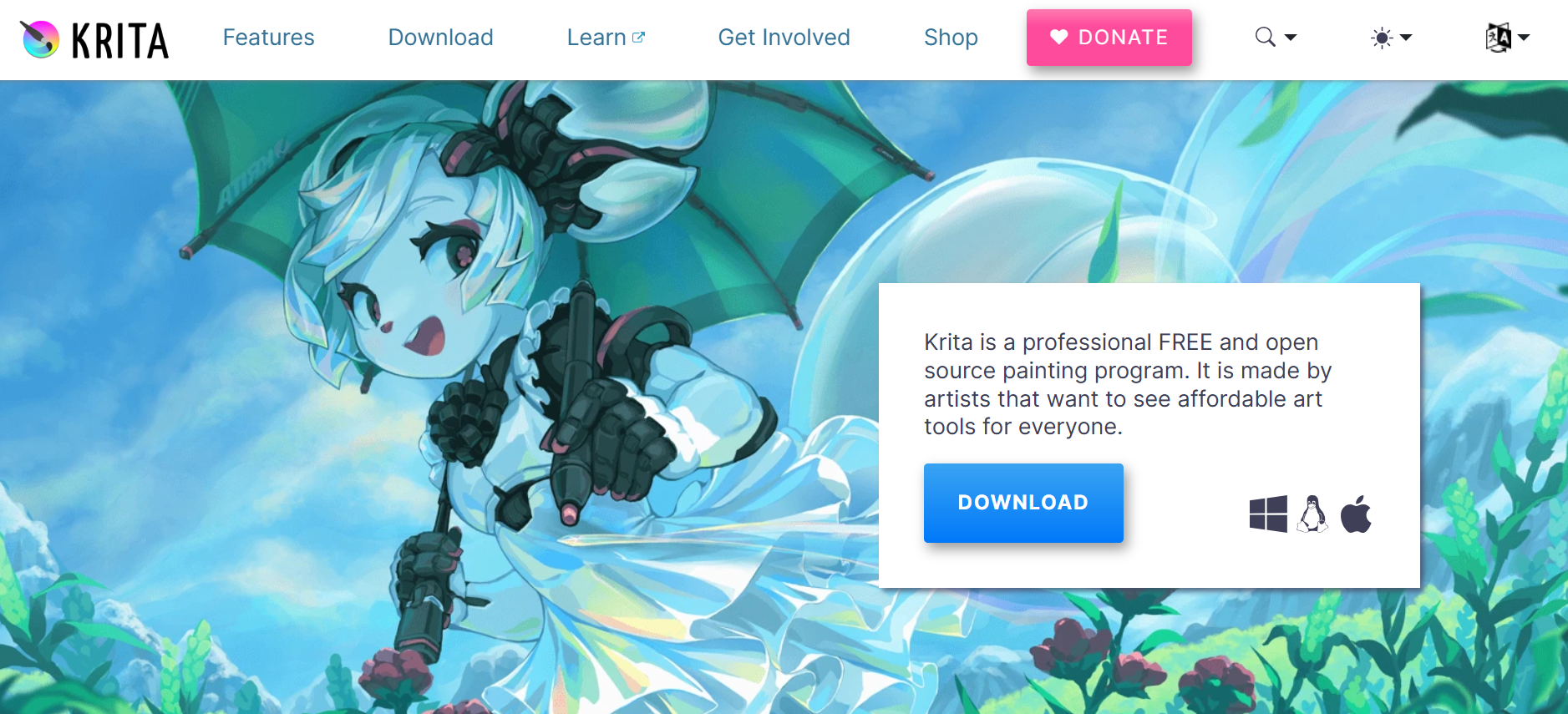
O Krita é um programa de pintura profissional, gratuito e de código aberto, desenvolvido por artistas para artistas. Ele oferece ferramentas e recursos poderosos para arte digital, adequados tanto para iniciantes quanto para criadores experientes, tornando o software de arte acessível e de alta qualidade ao alcance de todos.
Principais recursos do Krita ✨
- Vários tipos de pincel
O Krita oferece uma ampla variedade de pincéis personalizáveis para dar suporte a diferentes estilos artísticos, desde esboços e pinturas até texturização e mistura de cores. - Camadas, assistentes de desenho e estabilizadores
Ele oferece suporte a gerenciamento avançado de camadas, recursos úteis de desenho, como guias e grades, e estabilizadores de pincel para ajudar a criar traços suaves e precisos.
- Ferramentas de Animação
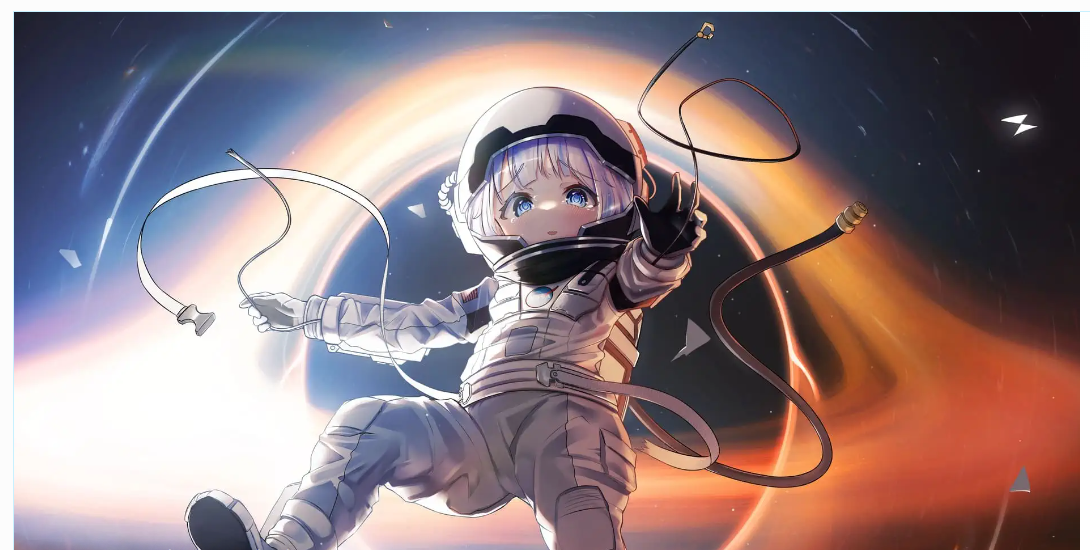
O Krita inclui recursos de animação poderosos, permitindo que os artistas criem animações quadro a quadro e deem vida às suas obras de arte. - Extensa Biblioteca de Recursos
Os usuários podem expandir os recursos do Krita com pincéis, texturas, padrões e plugins disponíveis para download, oferecendo infinitas possibilidades criativas. - Comunidade de apoio e documentação
O Krita possui uma comunidade online ativa para compartilhamento de trabalhos artísticos, dicas e feedback, além de tutoriais e documentação completos para ajudar os usuários a progredirem.
Baixe o Krita para Windows ⬇️
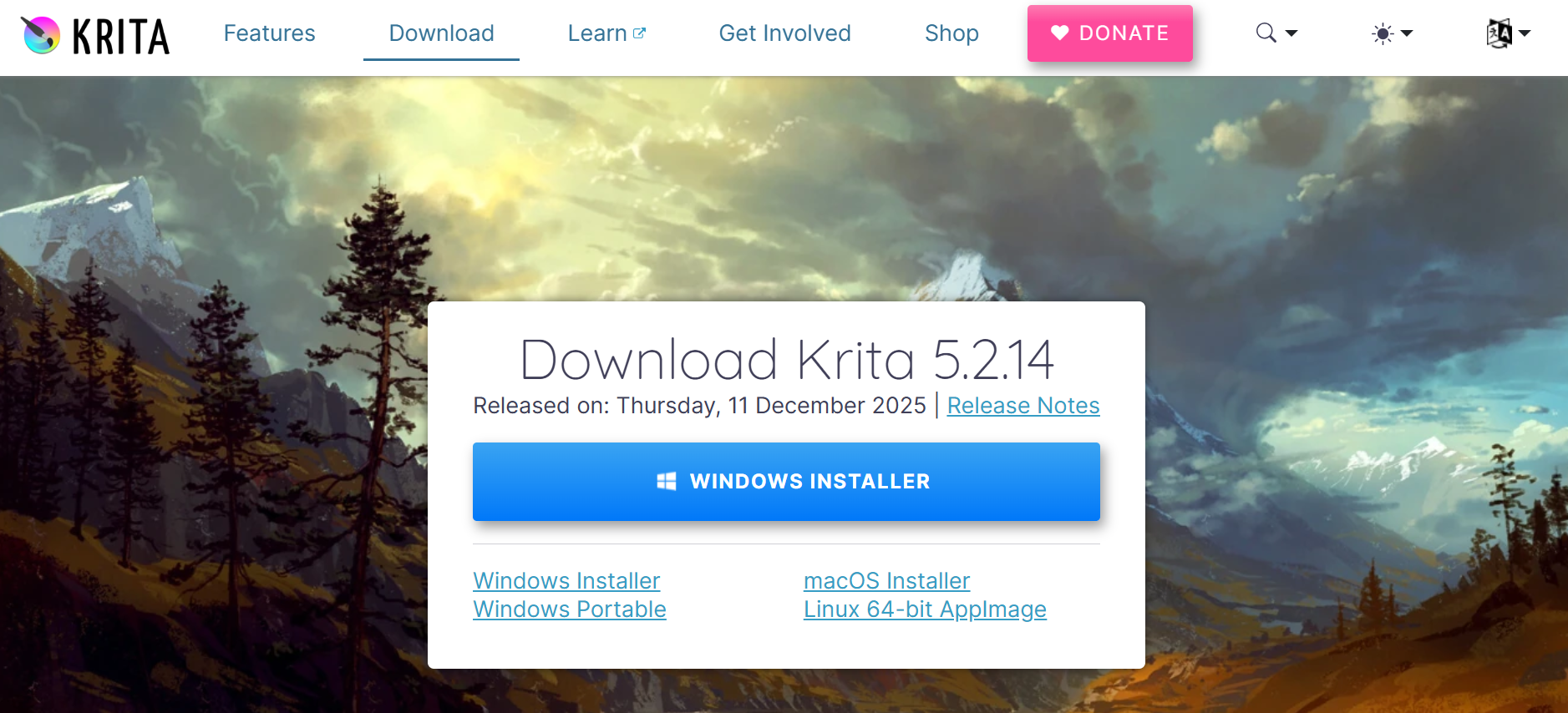
O Krita é um programa de pintura digital gratuito e de código aberto para Windows, macOS e Linux. Você pode baixá-lo como um instalador ou uma versão portátil e começar a criar arte digital imediatamente.
É compatível com tablets gráficos e requer pelo menos 4 GB de RAM. Para Windows, a versão da Microsoft Store precisa do Windows 10 ou superior e atualiza automaticamente.
Prós e contras do Krita ✅
| Prós | Contras |
|---|---|
| Software livre e de código aberto | Curva de aprendizado mais acentuada para iniciantes |
| Motor de escova potente com vários tipos de escova. | Pode consumir muitos recursos em computadores mais antigos. |
| Suporta camadas, máscaras e ferramentas de animação. | Tutoriais integrados limitados para técnicas avançadas. |
| Funciona em Windows, macOS e Linux | |
| Interface e atalhos personalizáveis | |
| Compatível com tablets gráficos e pressão da caneta. | |
| Comunidade ativa com plugins, pincéis e recursos. |
Qual é a melhor alternativa ao Photoshop com IA da Adobe? 🏆
Quando se trata de encontrar uma alternativa poderosa ao Adobe Photoshop , especialmente uma que inclua ferramentas com inteligência artificial e recursos de edição profissional , várias opções se destacam. Ferramentas como GIMP , Photopea , Luminar Neo , Canva e Krita oferecem vantagens únicas.
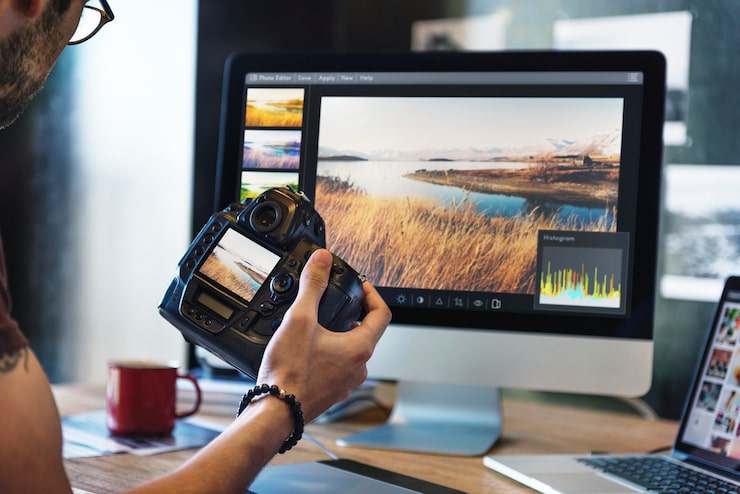
Mas se você busca a melhor alternativa completa que equilibre poder profissional, facilidade de uso, versatilidade e valor a longo prazo, o Affinity Photo (parte do pacote Affinity) ocupa o primeiro lugar.
💡 Por que o Affinity é a melhor alternativa em geral?
O Affinity não é apenas mais um editor gratuito ou baseado em navegador — é um aplicativo de nível profissional para desktop, desenvolvido para fotógrafos, designers e profissionais criativos que precisam de ferramentas avançadas sem assinatura.
Diferentemente de alguns editores gratuitos ou leves, o Affinity Photo oferece controles de edição avançados , ferramentas vetoriais e de pixel, compatibilidade perfeita com PSD e desempenho que rivaliza com o Photoshop.
Conclusão 🔥
A escolha da alternativa ideal ao Adobe Photoshop depende das suas necessidades, orçamento e fluxo de trabalho. Embora ferramentas como GIMP, Photopea, Luminar Neo, Canva e Krita tenham seus pontos fortes, o Affinity Photo se destaca claramente como a solução completa definitiva.
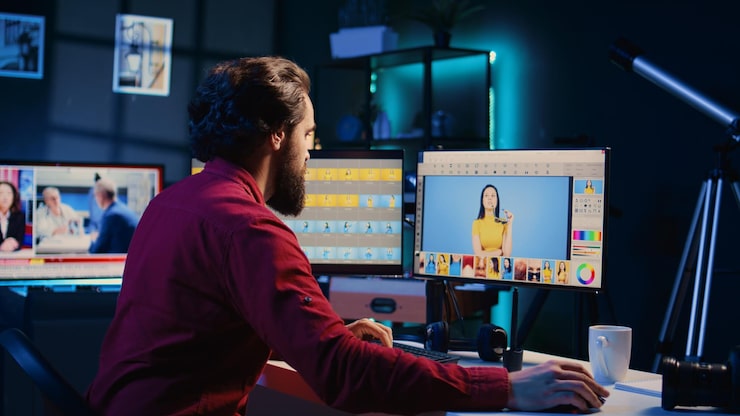
Com ferramentas de nível profissional, compatibilidade com PSD, recursos com auxílio de IA e uma compra única, o Affinity combina potência, flexibilidade e custo-benefício, tornando-se a melhor escolha para criativos que desejam uma alternativa completa ao Photoshop sem a complicação de uma assinatura.
Seja você fotógrafo, designer ou artista digital, o Affinity permite que você crie como um profissional, mantendo seu fluxo de trabalho ágil e econômico.
Deve ler:
- Análise do Canva: Será que vale a pena como todos dizem?
- Análise do Mylio: É o melhor organizador de fotos com IA?
- Mais de 5 melhores alternativas do Canva: qual é a melhor?
Perguntas frequentes 📝
A maioria das ferramentas, como Affinity Photo, Photopea e Luminar Neo, permite a instalação em vários dispositivos, mas os limites variam de acordo com o software.
Sim, softwares como Affinity, GIMP e Krita suportam arquivos de alta resolução, CMYK e gerenciamento de cores para designs prontos para impressão.
O Affinity Photo, o Photopea e o Krita conseguem abrir e editar arquivos PSD, tornando-os compatíveis com os fluxos de trabalho do Photoshop.
Sim, o Photopea e o Canva são muito fáceis de usar para iniciantes, enquanto o Affinity e o Krita podem ter uma curva de aprendizado, mas oferecem tutoriais avançados.
