
Bezpłatna wersja próbna CCleaner 2026: Odbierz bezpłatną wersję próbną już dziś!
Chcesz przyspieszyć swój komputer za darmo?
Niedawno wypróbowałem bezpłatną wersję próbną CCleaner i była to całkowita zmiana zasad gry.
Chcesz przyspieszyć swój komputer za darmo? ale nie jesteś jeszcze gotowy, aby przeznaczyć swoje środki pieniężne? Niedawno wypróbowałem CCleaner i było to idealne rozwiązanie.
Przez cały miesiąc z przyjemnością testowałem wszystkie jego funkcje bez żadnych kosztów. Była to doskonała okazja, aby zobaczyć, jak bardzo może to poprawić szybkość i wydajność mojego komputera.
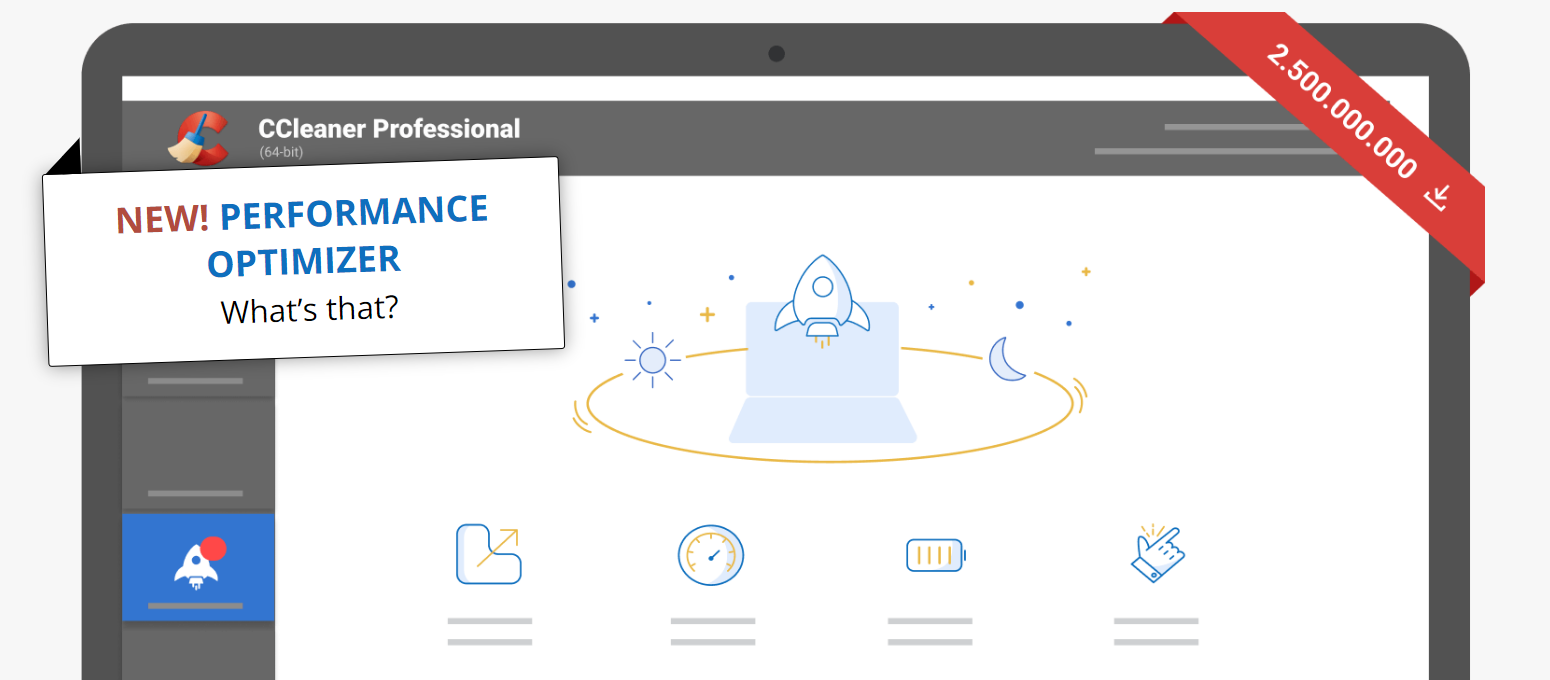
Wersja próbna zapewniła mi dostęp do zaawansowanych narzędzi, takich jak Health Check i Deep Clean, znacznie zwiększając wydajność mojego urządzenia.
Najlepsza część? Muszę to wszystko zrobić za darmo. Wypróbowanie programu CCleaner było łatwym i pozbawionym ryzyka sposobem na określenie jego wartości dla moich potrzeb, bez żadnych bezpośrednich zobowiązań finansowych.
Jeśli chcesz ulepszyć swój komputer bez wydawania początkowo pieniędzy, ta wersja próbna to świetny sposób na rozpoczęcie.
Ile dni możesz bezpłatnie zwiększyć wydajność swojego komputera?
CCleaner daje Ci 30-dniowy bezpłatny okres próbny co oznacza, że możesz korzystać ze wszystkich jego ciekawych funkcji przez cały miesiąc, nic nie płacąc.
Jest to świetne rozwiązanie, jeśli przed podjęciem decyzji o zakupie chcesz zobaczyć, jak może sprawić, że Twój komputer będzie szybszy i bezpieczniejszy.
Możesz wypróbować takie rozwiązania, jak usprawnienie działania komputera i czyszczenie starych plików.
To bardzo łatwy sposób sprawdzenia, co CCleaner może zrobić dla Twojego komputera i nie musisz wydawać na to żadnych pieniędzy.
Gotowy do eksploracji? Zobacz, co mam w ofertach bezpłatnej wersji próbnej CCleaner!
WPR
Ta funkcja skanuje komputer, aby ocenić jego wydajność i zasugerować ulepszenia. Analizuje takie aspekty, jak prywatność (jak dobrze chronione są Twoje dane osobowe), szybkość (jak szybko działa Twój system) i bezpieczeństwo (jak bezpieczny jest Twój system przed zagrożeniami). Następnie przedstawia zalecenia dotyczące ulepszenia tych obszarów, na przykład usunięcia niepotrzebnych plików lub aktualizacji oprogramowania w celu uzyskania lepszej wydajności.
Głębokie czyszczenie
Deep Clean wykracza poza poziom powierzchni, wyszukując ukryte lub zapomniane pliki, które zajmują miejsce i spowalniają komputer. Mogą one obejmować stare pliki tymczasowe i nieużywane dzienniki. Usuwając je, Deep Clean pomaga zwolnić miejsce na dysku i poprawić wydajność systemu.
Zaplanowane czyszczenie
Dzięki temu możesz ustawić czas automatycznego czyszczenia komputera. Możesz zaplanować CCleaner uruchamiać codziennie, co tydzień lub co miesiąc w celu usunięcia niepotrzebnych plików i utrzymania dobrego stanu systemu bez konieczności pamiętania o robieniu tego ręcznie.
Inteligentne czyszczenie
To narzędzie aktywnie monitoruje komputer pod kątem plików, które można wyczyścić, np. plików tymczasowych lub pamięci podręcznej przeglądarki. Ostrzega Cię, gdy gromadzi się znaczna ilość bałaganu, sugerując oczyszczenie, aby zapewnić płynne działanie systemu.
Automatyczne czyszczenie przeglądarki
Ta funkcja automatycznie czyści historię przeglądania i pliki cookie za każdym razem, gdy zamykasz przeglądarkę. Pomaga zachować prywatność i bezpieczeństwo, zapewniając, że Twoje działania online nie są łatwe do prześledzenia, a Twoje dane osobowe są chronione.
Software Updater
To narzędzie skanuje komputer w poszukiwaniu nieaktualnego oprogramowania. Nieaktualne oprogramowanie może stanowić zagrożenie dla bezpieczeństwa i może nie działać tak skutecznie, jak najnowsze wersje. Narzędzie do aktualizacji oprogramowania ułatwia aktualizację wszystkiego, co zwiększa bezpieczeństwo i wydajność.
Aktualizacja sterowników (Windows 10)
Ta funkcja koncentruje się na sterownikach, czyli składnikach oprogramowania umożliwiających systemowi operacyjnemu komunikację ze sprzętem. Aktualizowanie sterowników zapewnia prawidłowe działanie wszystkich urządzeń i zmniejsza ryzyko błędów i awarii.
Priorytetowa obsługa klienta
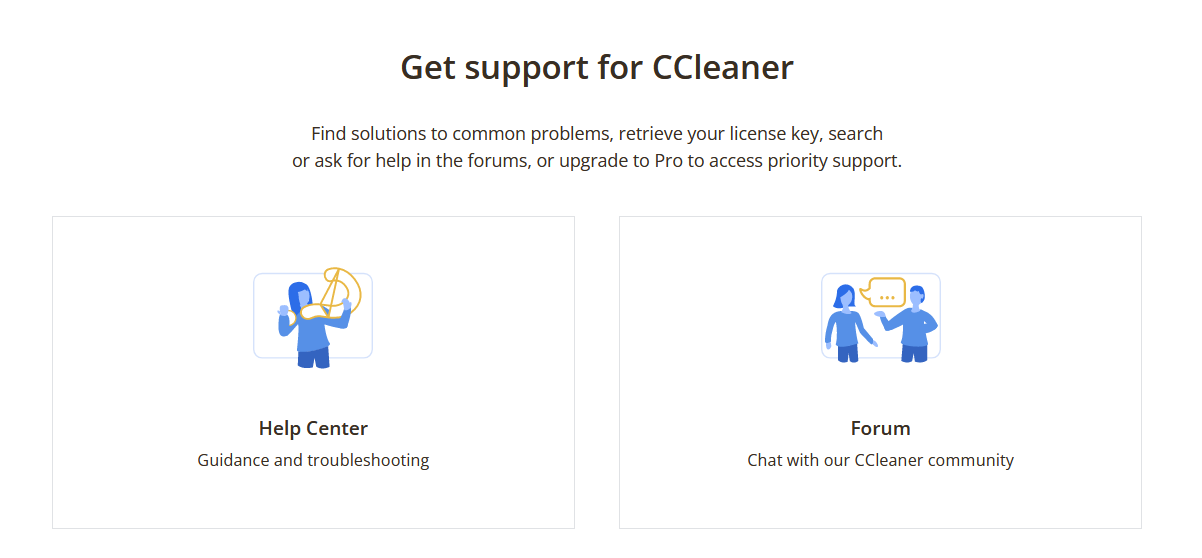
Jeśli napotkasz jakiekolwiek problemy lub masz pytania, priorytetowa obsługa klienta gwarantuje szybkie rozpatrzenie Twoich zapytań. Jest to szczególnie przydatne, jeśli napotkasz problemy techniczne lub potrzebujesz wskazówek dotyczących efektywnego korzystania z oprogramowania.
Jak uzyskać bezpłatną wersję próbną?
1. Odwiedź witrynę CCleaner: Zacznij od odwiedzenia oficjalnej strony CCleaner. Tutaj znajdziesz najbardziej wiarygodne i aktualne informacje o ich produktach, w tym o bezpłatnym okresie próbnym.
2. Znajdź wersję próbną: w witrynie poszukaj sekcji lub linku wspominającego o bezpłatnym okresie próbnym. Zwykle jest to widoczne w widocznym miejscu, ponieważ chcą ułatwić potencjalnym klientom wypróbowanie ich produktu.
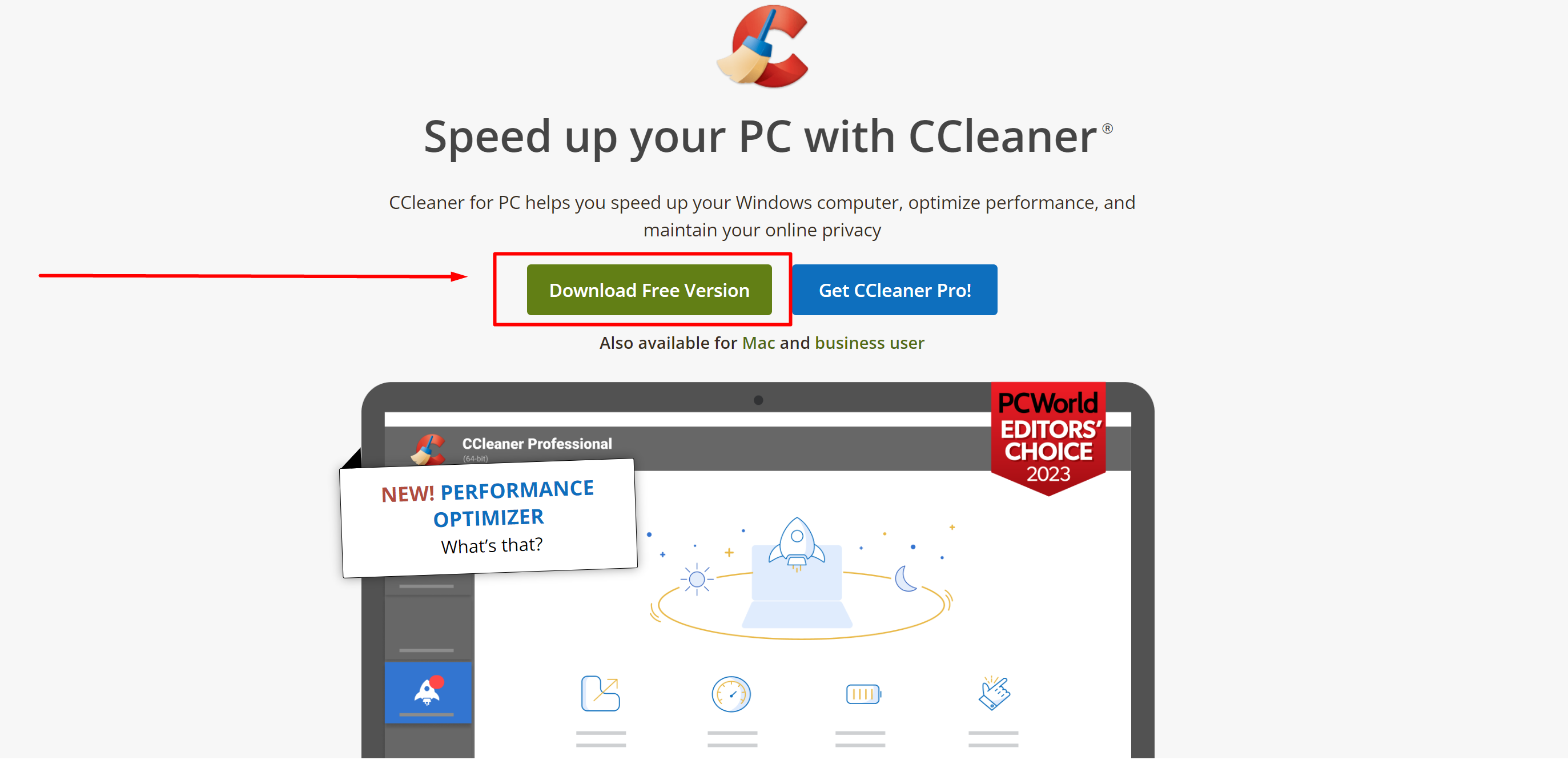
3. Pobierz oprogramowanie: Gdy znajdziesz ofertę bezpłatnego okresu próbnego, powinna być dostępna taka opcja pobieranie wersja próbna CCleanera. Kliknij to, aby rozpocząć proces pobierania.

4. Zainstaluj oprogramowanie: Po pobraniu pliku instalacyjnego otwórz go i postępuj zgodnie z instrukcjami wyświetlanymi na ekranie, aby zainstalować CCleaner na swoim komputerze. Proces ten jest zazwyczaj bardzo przyjazny dla użytkownika i nie wymaga żadnej wiedzy technicznej.
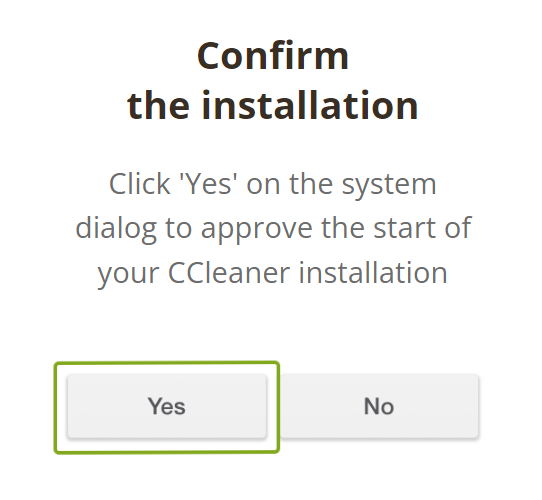
5. Zacznij używać CCleanera: Po zakończeniu instalacji możesz rozpocząć korzystanie z CCleaner. Wersja próbna zazwyczaj zapewnia dostęp do wszystkich funkcji wersji pełnej przez cały okres próbny.
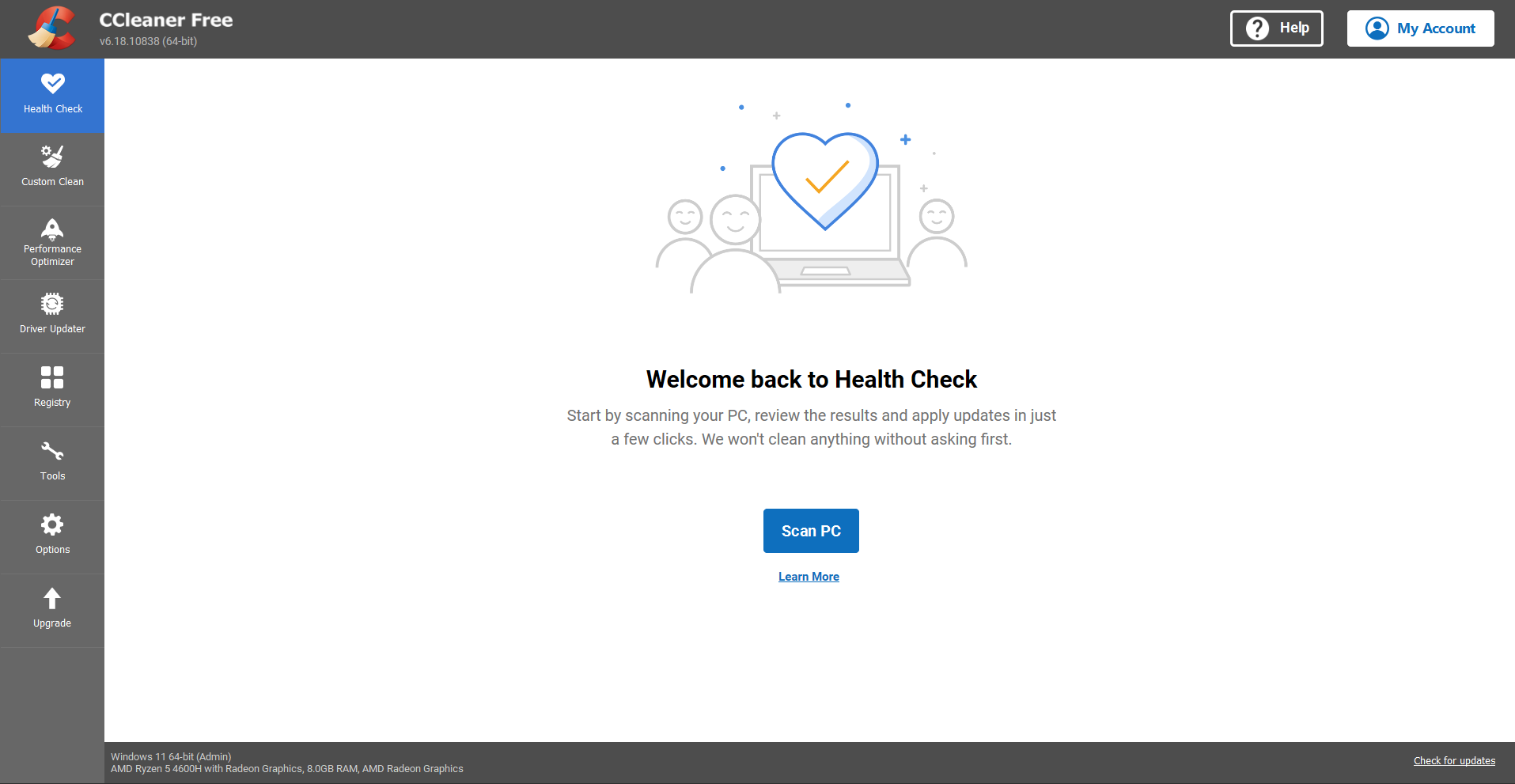
6. Nie są wymagane żadne informacje dotyczące płatności: Zwykle w przypadku takiego bezpłatnego okresu próbnego nie musisz z góry wprowadzać żadnych informacji o płatności. Oznacza to, że możesz wypróbować produkt bez obowiązku jego zakupu.
7. Powiadomienie o okresie próbnym: Należy pamiętać o długości okresu próbnego (30 dni w przypadku CCleaner). Oprogramowanie może przy każdym otwarciu przypominać o liczbie dni pozostałych do końca okresu próbnego.
8. Czas decyzji: Po zakończeniu okresu próbnego musisz zdecydować, czy kupić pełną wersję CCleaner, czy powrócić do bardziej ograniczonej wersji bezpłatnej, jeśli taką oferują.
🎈 Kilka wskazówek na okres próbny
Poznaj wszystkie funkcje
Skorzystaj z pełnego zakresu funkcji dostępnych w okresie próbnym. Nie ograniczaj się do podstawowego czyszczenia; poznaj głębsze opcje czyszczenia, narzędzia do aktualizacji oprogramowania i inne zaawansowane funkcje.
Ustaw harmonogram czyszczenia
Skorzystaj z funkcji zaplanowanego czyszczenia, aby zautomatyzować proces czyszczenia. Pomoże Ci to zrozumieć, jak regularna konserwacja wpływa na wydajność komputera.
Monitoruj wydajność systemu
Zwróć uwagę na działanie systemu przed i po użyciu CCleaner. Poszukaj zmian w szybkości, czasie uruchamiania i ogólnej responsywności systemu.
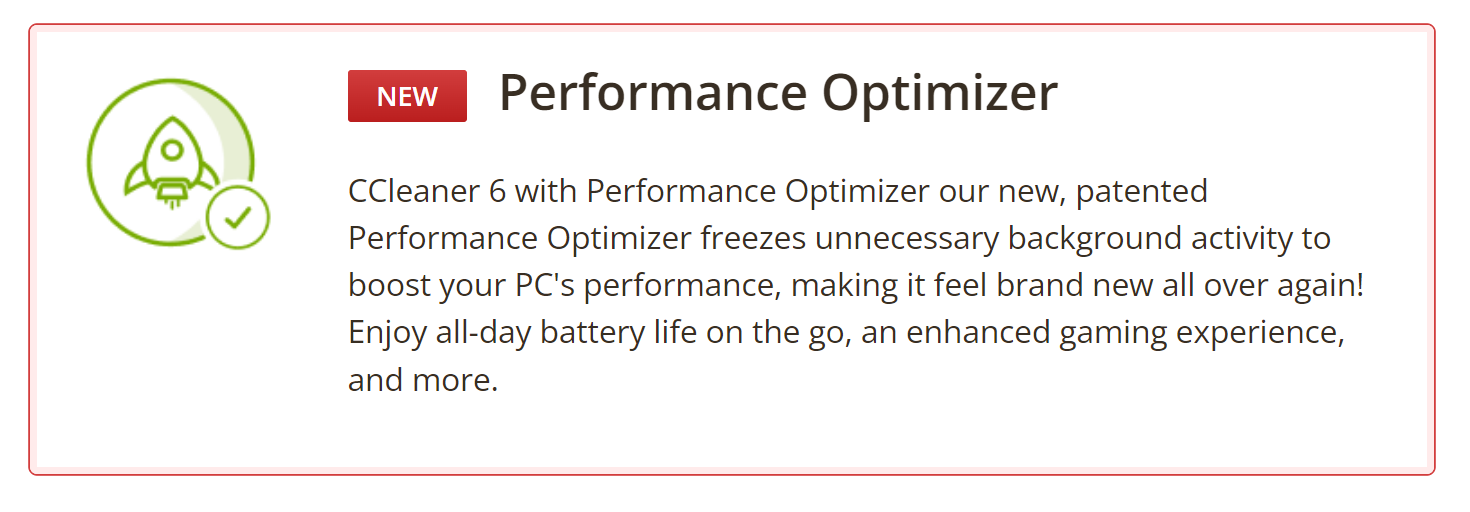
Użyj Inteligentnego czyszczenia
Włącz Inteligentne czyszczenie, aby otrzymywać powiadomienia, gdy nadejdzie czas oczyszczenia systemu. Pomaga to zrozumieć, jak często Twój komputer gromadzi niepotrzebne pliki.
Sprawdź aktualizacje oprogramowania
Skorzystaj z funkcji Software Updater, aby mieć pewność, że całe oprogramowanie jest aktualne. Ma to kluczowe znaczenie zarówno dla optymalizacji bezpieczeństwa, jak i wydajności.
Wypróbuj narzędzie do aktualizacji sterowników
Jeśli używasz systemu Windows 10, przetestuj narzędzie Driver Updater, aby zapewnić aktualność sterowników. Może to być szczególnie pomocne w poprawianiu wydajności i kompatybilności sprzętu.
Szybkie linki:
- Recenzja MyCleanPC: czy to legalne, czy oszustwo?
- Kod kuponu McAfee Antivirus: do 70% zniżki [Działa]
Głos użytkownika: 10 kluczowych ulepszeń programu CCleaner
Modernizacja interfejsu użytkownika
Chociaż CCleaner jest wydajny, jego interfejs użytkownika wydaje się nieco przestarzały. Bardziej nowoczesny, intuicyjny projekt zwiększyłby zaangażowanie użytkowników i ułatwiłby nawigację, szczególnie nowym użytkownikom.
Zabezpieczenia dotyczące czyszczenia rejestru
Narzędzie do czyszczenia rejestru, choć przydatne, może stwarzać ryzyko, szczególnie dla mniej doświadczonych użytkowników, którzy mogą przypadkowo usunąć ważne wpisy rejestru. Integracja dodatkowych zabezpieczeń lub systemów ostrzegawczych pomogłaby zapobiec przypadkowym krytycznym zmianom.
Wskaźniki wydajności po czyszczeniu
Po uruchomieniu operacji czyszczenia pomocne byłoby sprawdzenie podsumowania poprawy wydajności, np. ilości zwolnionej pamięci lub szybkości działania systemu. Ta opinia może pomóc użytkownikom docenić wymierne korzyści wynikające z używania CCleaner.
Rozszerzona baza danych aktualizacji sterowników
Chociaż narzędzie Driver Updater jest przydatnym narzędziem, jego bazę danych sterowników można rozszerzyć, aby objąć szerszą gamę urządzeń sprzętowych, zapewniając bardziej wszechstronną obsługę użytkownikom posiadającym różne urządzenia peryferyjne i komponenty.
Funkcjonalność oparta na chmurze
Integracja funkcji opartych na chmurze w celu synchronizacji ustawień i preferencji na wielu urządzeniach byłaby znaczącym ulepszeniem, szczególnie dla użytkowników korzystających z CCleaner na więcej niż jednym urządzeniu.

Lepsze wyjaśnienie funkcji bezpłatnych i płatnych
Podczas okresu próbnego nie zawsze jest jasne, które funkcje są dostępne wyłącznie w wersji płatnej. Jaśniejsze określenie pomogłoby użytkownikom zrozumieć, czego brakuje im w bezpłatnej wersji i czy aktualizacja jest dla nich opłacalna.
Ulepszenia kontroli prywatności
Chociaż CCleaner radzi sobie dobrze z czyszczeniem, dodanie solidniejszych kontroli prywatności, szczególnie w zakresie danych przeglądarki i śledzących plików cookie, byłoby znaczącym plusem dla użytkowników dbających o prywatność.
Szybsza reakcja działu obsługi klienta
Chociaż priorytetowe wsparcie jest cechą wersji płatnej, skrócenie czasu reakcji użytkowników bezpłatnych, nawet w okresie próbnym, zapewniłoby lepsze ogólne wrażenia i mogłoby zachęcić więcej użytkowników do aktualizacji.
CCleanery kontra inne
CCleaner kontra BleachBit
- CCleaner: Znany z przyjaznego dla użytkownika interfejsu, CCleaner oferuje zrównoważone podejście do czyszczenia systemu, z funkcjami takimi jak czyszczenie rejestru, usuwanie plików tymczasowych i czyszczenie historii przeglądarki. Jest odpowiedni zarówno dla początkujących, jak i zaawansowanych użytkowników.
- BleachBit: Jako narzędzie typu open source, BleachBit jest doskonałym wyborem dla użytkowników, którzy preferują przejrzystość swojego oprogramowania. Jest bardziej agresywny w czyszczeniu i oferuje głębokie skanowanie, ale może być mniej przyjazny dla początkujących w porównaniu do CCleaner.
CCleaner kontra Glary Utilities
- CCleaner: Oferuje prostą i intuicyjną obsługę, koncentrując się na podstawowych zadaniach czyszczenia, bez przytłaczania użytkownika opcjami.
- Glary Utilities: Zapewnia szerszy zestaw narzędzi niż CCleaner, w tym odzyskiwanie plików i zarządzanie sterownikami. To dobry wybór dla użytkowników, którzy potrzebują czegoś więcej niż tylko czyszczenia, ale jego interfejs może być bardziej złożony.
CCleaner kontra Advanced SystemCare
- CCleaner: Jego siła leży w prostocie i skuteczności, szczególnie w usuwaniu niepotrzebnych plików i zarządzaniu elementami startowymi.
- Zaawansowana usługa SystemCare: Oferuje szerszy zakres funkcji, w tym monitorowanie systemu w czasie rzeczywistym i narzędzia zwiększające prędkość Internetu. Chociaż zapewnia bardziej kompleksową opiekę nad systemem, niektórzy użytkownicy mogą uznać go za bardziej inwazyjny niż CCleaner.
CCleaner kontra Wise Disk Cleaner
- CCleaner: Znany ze swojej niezawodności i zrównoważonego czyszczenia systemu, CCleaner jest specjalistą w poprawianiu wydajności systemu bez narażania ważnych danych.
- Wise Disk Cleaner: Skupia się bardziej na głębokim czyszczeniu dysku i zawiera funkcję „Defragmentacji dysku”. Jest to solidny wybór dla użytkowników zainteresowanych przede wszystkim zwolnieniem miejsca na dysku, ale może nie być tak wieloaspektowy w ogólnej optymalizacji systemu jak CCleaner.
Co należy zrobić po 30 dniach?
Kup pełną wersję
Jeśli uznasz, że CCleaner jest przydatny i uważasz, że jego funkcje są warte inwestycji, możesz zdecydować się na zakup pełnej wersji. Zapewni to ciągły dostęp do wszystkich funkcji, z których korzystałeś w okresie próbnym, często włączając dodatkowe funkcje premium, niedostępne w wersji bezpłatnej.
Kontynuuj wersję bezpłatną
CCleaner oferuje bezpłatną wersję z ograniczoną funkcjonalnością w porównaniu do pełnej wersji. Jeśli nie jesteś gotowy na zakup lub Twoje potrzeby są minimalne, możesz nadal korzystać z tej bezpłatnej wersji. Nadal zapewnia podstawowe narzędzia do czyszczenia i konserwacji.
Oceń swoje doświadczenie
Zastanów się nad swoimi doświadczeniami z używaniem CCleanera. Czy spełnił Twoje oczekiwania? Czy poprawiło to wydajność komputera? Ta ocena pomoże Ci zdecydować, czy zainwestować w pełną wersję, czy poszukać alternatyw.
Przeglądaj alternatywy
Jeśli nie masz pewności co do CCleanera lub jeśli chcesz porównać funkcje i ceny, rozważ zapoznanie się z innymi narzędziami do czyszczenia i optymalizacji komputera. Dostępnych jest kilka alternatyw, każda z unikalnymi funkcjami i modelami cenowymi.
Anuluj wszelkie subskrypcje
Jeśli musiałeś podać informacje o płatności za bezpłatny okres próbny i nie chcesz kontynuować płatnej subskrypcji, pamiętaj o anulowaniu jej przed zakończeniem okresu próbnego, aby uniknąć jakichkolwiek opłat.
Przekazać opinię
Jeśli masz uwagi lub sugestie na podstawie doświadczeń z wersji próbnej, rozważ podzielenie się nimi z CCleanerem. Opinie użytkowników mogą być cenne dla przyszłych ulepszeń oprogramowania.

Co zrobiłem po 30 dniach?
Podczas bezpłatnego okresu próbnego programu CCleaner szczególnie przydatna okazała się funkcja zaplanowanego czyszczenia.
Zautomatyzował proces czyszczenia, zapewniając, że mój komputer był zawsze zoptymalizowany bez żadnej ręcznej interwencji.
Ta funkcja bardzo mi pomogła w utrzymaniu wydajności mojego systemu i zaoszczędziła sporo czasu. Będąc pod wrażeniem jego skuteczności, zdecydowałem się kupić płatny plan, aby nadal cieszyć się tymi i innymi zaawansowanymi funkcjami.
Na szczęście udało mi się uzyskać świetną ofertę na moją subskrypcję za pośrednictwem a Kod rabatowy CCleanerco jeszcze bardziej ułatwiło podjęcie decyzji.
Zniżka znacznie obniżyła koszt, dzięki czemu była to opłacalna inwestycja dla długoterminowego zdrowia i wydajności mojego komputera.
🔥 Konkluzja
Bezpłatna wersja próbna CCleanera okazała się bezcennym doświadczeniem. Pozwoliło mi to dokładnie poznać i przetestować możliwości oprogramowania bez żadnego zaangażowania finansowego.
Różne funkcje, w szczególności czyszczenie zaplanowane, znacznie zwiększyły wydajność i efektywność mojego komputera.
Ta praktyczna wersja próbna odegrała kluczową rolę w mojej decyzji o zakupie pełnej wersji, zwłaszcza gdy dostępna była atrakcyjna zniżka dzięki kodowi kuponu CCleaner.
Ogólnie rzecz biorąc, okres próbny umożliwił wszechstronne zrozumienie zalet oprogramowania i jasno pokazał, że CCleaner był opłacalną inwestycją, jeśli chodzi o utrzymanie dobrego stanu i wydajności mojego komputera.
