
CorelDRAW-recensie: is dit het beste grafische ontwerpprogramma in 2026?
Heb je ooit urenlang zitten worstelen met designtools die te moeilijk zijn om te gebruiken of gewoon te duur? Je bent niet de enige. Veel mensen, van beginners tot professionals, hebben dezelfde uitdaging: een designtool vinden die eenvoudig, krachtig en budgetvriendelijk is.
Daar komt CorelDRAW om de hoek kijken. Het is een alles-in-één ontwerpprogramma waarmee je snel en gemakkelijk logo's, illustraties en lay-outs kunt maken, zonder dat het je een fortuin kost.
Of u nu freelancer, eigenaar van een klein bedrijf of net begint: CorelDRAW is ontworpen om u te helpen slimmer te werken, niet harder.
Profiteer van 10% korting op CorelDRAW: KLIK HIER en gebruik de kortingscode “TECHNOVEN” om de korting te krijgen.
🚀 CorelDRAW-aanbieding: ontvang 10% korting op deze tijdelijke aanbieding!
Ontvang tot wel 10% korting op onze krachtige grafische ontwerpsoftware. Of je nu een professional bent of een beginner, dit is je kans om je ideeën eenvoudig tot leven te brengen. Mis deze exclusieve aanbieding niet – profiteer er vandaag nog van!
🤔 Waarom is CorelDRAW zo populair?
CorelDRAW is populair omdat het ontwerpen eenvoudig en efficiënt maakt, zelfs voor beginners. Als iemand die het voor veel projecten heeft gebruikt, kan ik zeggen dat het alles biedt wat een ontwerper nodig heeft, van het maken van logo's tot gedetailleerde lay-outs.
Het beste gedeelte? De tools zijn eenvoudig te begrijpen en te gebruiken, maar toch krachtig genoeg om professioneel werk aan te kunnen.

Functies zoals AI-gestuurde tracering en aanpasbare werkruimtes helpen tijd te besparen en het ontwerpen soepeler te laten verlopen.
Bovendien is CorelDRAW betaalbaar vergeleken met andere ontwerptools, waardoor het een uitstekende keuze is voor bedrijven, freelancers en iedereen die op een stressvrije manier hoogwaardige ontwerpen wil maken.
📝 Kernfuncties van CorelDRAW
CorelDRAW zit boordevol functies die inspelen op een breed scala aan ontwerpbehoeften. Hieronder staan enkele van de meest opmerkelijke mogelijkheden:
1. Vectorillustratie
In de kern blinkt CorelDRAW uit als vectorgrafische software. Het stelt gebruikers in staat om schaalbare ontwerpen te maken die kunnen worden aangepast zonder kwaliteitsverlies. Belangrijke tools zijn:
- Pen-tool: Nauwkeurige controle voor het maken van aangepaste curven en lijnen.
- Bezier-tool: Teken vloeiende lijnen met ankerpunten.
- Vormhulpmiddelen: Bevat de gereedschappen Rechthoek, Ellips en Veelhoek voor het maken van geometrische vormen.
- Knooppunt bewerken: Wijzig en perfectioneer paden met de Knooppunttool.

Dankzij deze hulpmiddelen is het programma ideaal voor het maken van logo's, technische tekeningen, pictogrammen en illustraties.
2. Lay-outhulpmiddelen
CorelDRAW is niet beperkt tot vectorafbeeldingen; het bevat ook geavanceerde lay-outtools voor het maken van documenten met meerdere pagina's, flyers, brochures en presentaties. Belangrijke lay-outfuncties zijn:
- Pagina instellingen: Beheer meerdere pagina's binnen één project.
- Richtlijnen en rasters: Elementen nauwkeurig uitlijnen en ordenen.
- Sjablonen: Vooraf ontworpen lay-outs om de workflow te versnellen.
- Uitlijningshulpmiddelen: Lijn objecten eenvoudig uit en verdeel ze over uw ontwerp.
3. Typografische kenmerken
Typografie is essentieel in grafisch ontwerp en CorelDRAW biedt krachtige teksttools waarmee u ervoor kunt zorgen dat uw ontwerpen opvallen:

- Artistieke tekst: Ideaal voor titels en koppen.
- Paragraaf tekst: Geschikt voor hoofdtekst en lay-outs.
- Lettertypebeheer: Open en organiseer lettertypen via Corel's Font Manager.
- Teksteffecten: Voeg schaduwen, contouren en andere effecten toe aan tekst voor een unieke uitstraling.
- Ondersteuning voor variabele lettertypen: Pas het lettertype, de breedte en de stijl naadloos aan.
4. Kleurbeheer
CorelDRAW maakt het eenvoudig om kleurconsistentie te beheren in al uw projecten. Belangrijkste functies zijn:
- Kleurenpaletten: Krijg toegang tot standaardpaletten of maak aangepaste paletten.
- Pantone- en CMYK-ondersteuning: Zorg ervoor dat ontwerpen voldoen aan de druknormen.
- Pipetgereedschap: Stem kleuren eenvoudig af op bestaande objecten.
5. PowerTRACE: Bitmap-naar-vector tracering
Een van de opvallende functies van CorelDRAW is PowerTRACE, een tool die rasterafbeeldingen (JPEG's, PNG's, etc.) omzet in vectorafbeeldingen. Dit is met name handig voor:

- Gescande schetsen omzetten in bewerkbare vectorillustraties.
- Logo's opnieuw maken op basis van afbeeldingen met een lage resolutie.
- De schaalbaarheid van ontwerpen behouden zonder pixelvorming.
6. AI-aangedreven tools
CorelDRAW integreert kunstmatige intelligentie om tijdrovende taken te automatiseren, waaronder:
- Tracering op basis van kunstmatige intelligentie: Verbeter de nauwkeurigheid van bitmap-naar-vector.
- Achtergrond verwijderen: Isoleer snel onderwerpen op foto's.
- Beeldopschaling: Verhoog de beeldresolutie zonder kwaliteitsverlies.
- Slimme selectiehulpmiddelen: Verbeter uw workflow met intelligente objectdetectie.
7. Samenwerkingstools
Samenwerking is essentieel in moderne workflows. CorelDRAW bevat functies waarmee ontwerpers en klanten naadloos kunnen samenwerken:

- CorelDRAW.app: Cloudgebaseerde versie voor realtime samenwerking.
- Hulpmiddelen voor opmerkingen: Voeg aantekeningen en opmerkingen rechtstreeks aan ontwerpen toe.
- Bestanden delen: Deel bewerkbare bestanden of PDF's ter beoordeling door de klant.
8. Integratie met PHOTO-PAINT
CorelDRAW integreert met Corel PHOTO-PAINT, een krachtige fotobewerkingstool, om naadloze workflows tussen vector- en rasterprojecten mogelijk te maken. Dit betekent dat u foto's kunt bewerken, afbeeldingen kunt verbeteren en ze vervolgens in uw vectorontwerpen kunt gebruiken.
🚀 CorelDRAW-aanbieding: ontvang nu 10% korting!
🎨 Laat je creativiteit de vrije loop met CorelDRAW ! Krijg tot wel 10% korting op onze topontwerpsoftware. Mis deze kans niet – profiteer vandaag nog van deze aanbieding! 🚀
⚒️ Hoe werkt CorelDraw?
CorelDraw is een vector graphics editor die is ontwikkeld en op de markt gebracht door Corel Corporation. Het is een populaire keuze voor grafisch ontwerpers en illustratoren vanwege de robuuste toolset en flexibiliteit. Hier is een stapsgewijze handleiding om u te helpen begrijpen hoe CorelDraw werkt:
Stap 1: stel uw werkruimte in
Wanneer u CorelDraw start, begint u met het instellen van uw werkruimte. U kunt een vooraf ingestelde werkruimte kiezen die past bij uw workflow, zoals Klassiek, Standaard of Geavanceerd, of uw eigen werkruimte aanpassen. Deze instelling omvat de werkbalken, menu's en panelen die u nodig hebt.

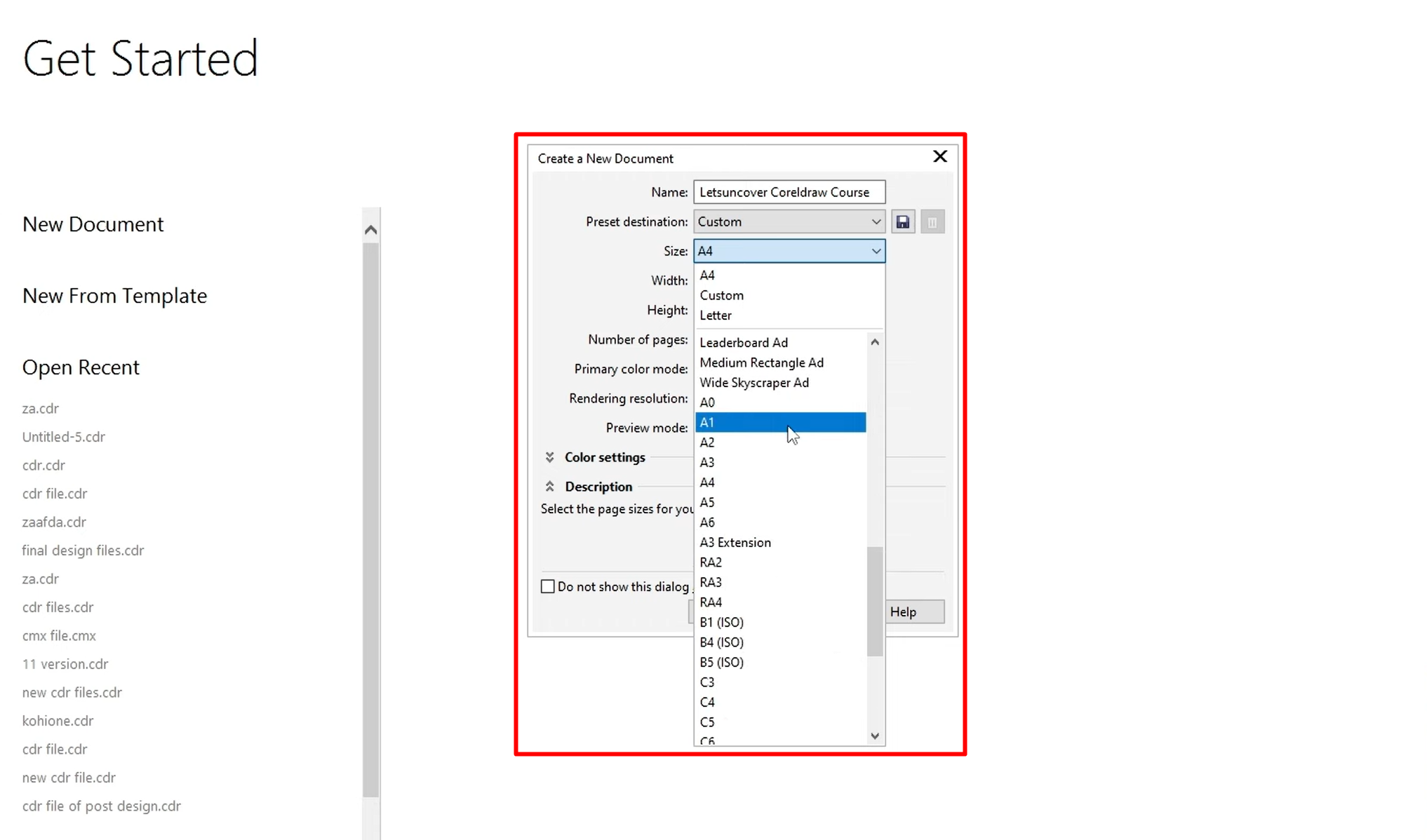
Stap 2: maak een nieuw document aan
- Ga naar
File > Newom een nieuw document te openen. - Stel de afmetingen, kleurmodus en resolutie van uw document in. Deze instellingen zijn afhankelijk van uw project, of het nu voor print of web is.
Stap 3: Gebruik tekenhulpmiddelen
CorelDraw biedt verschillende tekengereedschappen in de gereedschapskist:
- Keuzehulpmiddel: Hiermee kunt u objecten selecteren en positioneren.
- Vormgereedschap: Wijzigt de vorm van objecten.
- Gereedschap uit de vrije hand: Tekent met de vrije hand krommen en rechte lijnen.
- Rechthoek-, ellips- en veelhoekgereedschappen: Maak basisvormen.
Stap 4: Kleur en effecten toepassen
- Kleurenpalet: Klik op een kleur in het palet om deze toe te passen op een geselecteerd object.
- Vulgereedschap voor fontein: Maakt verloopvullingen.
- Interactieve Blend Tool: Maakt het mogelijk om overvloei-effecten tussen twee objecten te creëren.
- Transparantie-tool: Past verschillende transparantie-instellingen toe op objecten.

Stap 5: voeg tekst toe
- Selecteer het
Text Tooluit de toolbox. - Klik ergens op het canvas om te beginnen met typen.
- Pas het lettertype, de grootte en de uitlijning aan in de eigenschappenbalk.

Stap 6: Objecten manipuleren
- Gebruik de
Pick Toolom een object te selecteren. - Gebruik de handgrepen rondom het object om het formaat te wijzigen, het te roteren of te scheeftrekken.
- Klik met de rechtermuisknop op een object om extra opties weer te geven, zoals
Order(om lagen te ordenen) ofGroup(om meerdere objecten te groeperen).

Stap 7: Exporteer uw project
Zodra uw project is voltooid:
- Ga naar
File > Export. - Kies het juiste bestandsformaat (bijvoorbeeld JPEG, PNG, SVG) op basis van hoe u de afbeelding wilt gebruiken.
- Stel de exportopties in, zoals de beeldkwaliteit en afmetingen, en klik
Export.

Stap 8: Sla uw werk op
- Ga naar
File > Save As. - Kies het bestandsformaat voor uw project, bijvoorbeeld CDR (het eigen formaat van CorelDraw) of PDF.
- Geef uw bestand een naam en selecteer een opslaglocatie.
Om CorelDraw effectief te gebruiken, is oefening nodig, vooral om de meer geavanceerde functies zoals vectorillustratie, pagina-indeling en typografie onder de knie te krijgen. Naarmate u vertrouwder raakt met de tools, kunt u complexere en verfijndere ontwerpen maken.
Prijsplannen 💸

| Abonnementstype | Beschrijving | Prijs |
|---|---|---|
| Jaarlijks abonnement | Toegang tot de nieuwste functies en updates met een jaarlijkse betaling. | $ 249 / jaar |
| Eenmalige aankoop | Een eenmalige betaling voor permanente toegang tot de software zonder voortdurende updates. | $499 |
| Fysieke editie | Een fysieke versie van de software voor gebruikers die de voorkeur geven aan een fysieke versie. | $499 |
🎨🖌️ CorelDRAW-interface en bruikbaarheid
Een van de grootste sterke punten van CorelDRAW is de gebruiksvriendelijke interface. Het is ontworpen om zowel beginners als ervaren ontwerpers te helpen snel en soepel te werken. De werkruimte is goed georganiseerd, waardoor het eenvoudig is om u te concentreren op uw ontwerp en dingen gedaan te krijgen zonder gedoe.
Aanpasbare werkruimten
U kunt de lay-out van de tools wijzigen, panelen verplaatsen en uw voorkeursinstellingen opslaan. Zo kunt u een werkruimte creëren die bij uw stijl past en het werken gemakkelijker en sneller maakt.
Eenvoudige navigatie
CorelDRAW is eenvoudig te gebruiken, met tools die makkelijk te vinden zijn en menu's die op een duidelijke manier zijn georganiseerd. Beginners kunnen beginnen zonder zich overweldigd te voelen, en ervaren gebruikers kunnen sneltoetsen gebruiken om nog sneller te werken.
Handige tips en tutorials
CorelDRAW wordt geleverd met tooltips, handleidingen en ingebouwde tutorials die u helpen begrijpen hoe u de tools gebruikt. Beginners kunnen snel de basis leren, terwijl ervaren ontwerpers geavanceerde functies kunnen verkennen om hun vaardigheden te verbeteren. U kunt ook veel hulp online vinden via communityforums en bronnen.

Aanpasbare werkruimte
Als u gewend bent aan andere software zoals Adobe Illustrator, kunt u CorelDRAW zo instellen dat het er hetzelfde uitziet en aanvoelt. Dit maakt het voor mensen die overstappen van andere programma's eenvoudig om CorelDRAW te gaan gebruiken zonder alles opnieuw te hoeven leren.
Met zijn strakke ontwerp, eenvoudige tools en flexibele opties is CorelDRAW voor iedereen eenvoudig te gebruiken. Of u nu een beginner of een professional bent, het biedt een interface die u helpt comfortabel en efficiënt te werken.
🚀 Prestaties en snelheid
CorelDRAW staat bekend om zijn uitstekende prestaties, zelfs bij het werken aan complexe en grootschalige projecten. Het levert soepele en efficiënte resultaten zonder uw systeem te overbelasten, wat zorgt voor een naadloze ervaring voor alle soorten gebruikers.
Lichtgewicht software
CorelDRAW is goed geoptimaliseerd om soepel te draaien op systemen met gemiddelde hardwarespecificaties, waardoor het toegankelijk is voor gebruikers zonder high-end computers. Of u nu werkt aan kleine ontwerpen of zware illustraties, de software beheert bronnen effectief.
Snelle weergave
CorelDRAW verwerkt graphics, effecten en lagen snel, zodat u veranderingen in realtime kunt zien. Deze snelheid bespaart tijd, vooral bij het verwerken van gedetailleerde of multi-pagina projecten.

Multi-Core-verwerking
De software is geoptimaliseerd om volledig gebruik te maken van moderne CPU's en multi-core processors, wat de prestaties verbetert en vertraging vermindert. Dit zorgt ervoor dat zelfs de meest resource-intensieve taken, zoals het exporteren van grote bestanden of het toevoegen van complexe effecten, snel worden voltooid.
Efficiënte bestandsverwerking
CorelDRAW kan grote bestandsgroottes efficiënt verwerken, waardoor crashes en vertragingen worden verminderd bij het verwerken van afbeeldingen met een hoge resolutie of meerdere items in één project.
Stabiliteit en betrouwbaarheid
De sterke stabiliteit en soepele werking van de software maken het ideaal voor professionals die betrouwbare tools nodig hebben voor hun dagelijkse taken. Of u nu logo's maakt, afbeeldingen bewerkt of lay-outs ontwerpt, CorelDRAW presteert consistent zonder haperingen.
🆚 CorelDRAW vergeleken met zijn alternatieven
| Kenmerk | CorelDRAW | Adobe Illustrator | Affinity Designer | Inkscape |
|---|---|---|---|---|
| Platform | Windows, mac OS | Windows, mac OS | Windows, macOS, iPadOS | Windows, MacOS, Linux |
| Abonnement | $ 249/jaar of $ 499 eenmalig | $ 20.99/maand (CC-abonnement) | $54.99 (eenmalige aankoop) | Gratis (Open Source) |
| Makkelijk te gebruiken | Gebruiksvriendelijk, beginnersvriendelijk | Industriestandaard, steilere leercurve | Gemakkelijk voor beginners en professionals | Gemiddeld, ideaal voor hobbyisten |
| Vectorbewerking | Uitstekende hulpmiddelen voor vectorontwerp | Geavanceerde, nauwkeurige vectorbewerking | Sterke vector- en rasterondersteuning | Goed, maar mist geavanceerde tools |
| Prestaties | Snel en responsief | Resource-intensief | Lichtgewicht, snelle prestaties | Soepel, maar kan haperen bij grote bestanden |
| Unieke functies | Typografische hulpmiddelen, AI-ondersteunde hulpmiddelen | Cloudsynchronisatie, uitgebreide plug-inondersteuning | Persona-hulpmiddelen (vector en pixel) | Knooppuntbewerking, filters |
| Samenwerking: | Ondersteunt live commentaar en delen | Cloudsamenwerking via Adobe CC | Beperkte samenwerkingsfuncties | Geen ingebouwde samenwerkingshulpmiddelen |
| Bestandscompatibiliteit | Ondersteunt meerdere formaten, waaronder AI | Uitstekende ondersteuning voor alle formaten | Goed, maar mist volledige AI-ondersteuning | Ondersteunt SVG, EPS, PDF |
| beste voor | Printontwerp, bewegwijzering, illustratie | Professionele ontwerpers, branding | Kleine bedrijven, hobbyisten | Hobbyisten, open-sourcegebruikers |
Platformondersteuning : Alle programma's zijn beschikbaar voor Windows en macOS, waarbij Affinity ook beschikbaar is voor iPadOS en Inkscape Linux ondersteunt.
Prijzen : CorelDRAW biedt zowel abonnementen als eenmalige aankopen aan; Illustrator werkt op abonnementsbasis; Affinity hanteert een eenmalige vergoeding; Inkscape is gratis.
Gebruiksgemak : CorelDRAW en Affinity zijn beginnersvriendelijk; Illustrator is gericht op professionals en vereist een steilere leercurve; Inkscape is geschikt voor hobbyisten; Canva staat bekend om zijn eenvoud en gebruiksvriendelijke interface.
Kenmerken : CorelDRAW heeft krachtige typografische tools; Illustrator blinkt uit in vectorbewerking; Affinity biedt een goede balans tussen vector en raster; Inkscape biedt degelijke basistools, maar mist geavanceerde mogelijkheden.
Quick Links:
- 5+ beste Canva-alternatieven: welke is de beste?
- RelayThat Review: Professionele grafische ontwerptool
🤔 Waarom kiezen ontwerpers uit verschillende branches voor CorelDRAW?
Grafisch Ontwerpers
CorelDRAW biedt een complete reeks tools waarmee u nauwkeurig gedetailleerde logo's, illustraties en posters kunt maken.
De geavanceerde vectorbewerkingsmogelijkheden en uitgebreide ontwerpfuncties stellen ontwerpers in staat om hun ideeën met gemak tot leven te brengen. De soepele workflow van de software zorgt voor maximale creativiteit zonder onderbrekingen.

Logo ontwerpers
De vectortools van CorelDRAW zijn perfect voor het maken van schaalbare, hoogwaardige logo's die kunnen worden aangepast zonder kwaliteitsverlies. Met de PowerTRACE-tool kunnen ontwerpers bitmapafbeeldingen omzetten in bewerkbare vectorillustraties, wat tijd bespaart en professionele resultaten garandeert.
Professionele printprofessionals
Met CorelDRAW's uitzonderlijke kleurnauwkeurigheid en ondersteuning voor Pantone- en CMYK-kleurprofielen kunnen professionals brochures, banners en visitekaartjes ontwerpen die klaar zijn voor afdrukken van hoge kwaliteit. De lay-outtools maken het eenvoudig om documenten met meerdere pagina's te beheren, wat zorgt voor perfecte uitlijning en scherpe beelden voor gedrukte materialen.

web Designers
Het stelt webdesigners in staat om afbeeldingen te exporteren die geoptimaliseerd zijn voor websites en digitale platforms. Met de pixelperfecte tools kunnen gebruikers responsieve en hoge resolutie visuals creëren die geschikt zijn voor schermen, waaronder banners, knoppen en webpagina-indelingen.
Modeontwerpers
Het valt op bij modeprofessionals met zijn vermogen om ingewikkelde patronen, prints en borduurlay-outs te ontwerpen. De precieze vectortools en tekenfuncties stellen ontwerpers in staat om ontwerpen nauwkeurig te visualiseren vóór de productie, wat tijd bespaart en fouten vermindert.

Small Business Owners
CorelDRAW vereenvoudigt marketing voor kleine ondernemers door tools te bieden om flyers, posters en promotiemateriaal te ontwerpen. De kant-en-klare sjablonen en gebruiksvriendelijke functies betekenen dat bedrijven professionele graphics kunnen maken zonder dat ze professionele ontwerpers hoeven in te huren.
👍 Klantbeoordeling
Emily Thompson – Chicago, VS
"Ik gebruik CorelDRAW al 5 jaar voor mijn ontwerpprojecten en het is een game changer. De gebruiksvriendelijke tools en de mogelijkheid om functies aan te passen maken het perfect voor zowel beginners als professionals. Ik ben vooral dol op de naadloze vectorbewerkingsopties!"
Rajesh Verma – Mumbai, India
“Als grafisch ontwerper heb ik software nodig die snel en efficiënt is. De precisietools van CorelDRAW voor logo-ontwerp en de geavanceerde typografiefuncties hebben mijn werk zoveel gemakkelijker gemaakt. Het is elke cent waard!

Sarah Knight – Londen, VK
“CorelDRAW is mijn go-to voor het maken van digitale kunst en posters. De interface is intuïtief en de leercurve is soepel. Bovendien helpen de verschillende penselen en effecten mij om telkens weer opvallende beelden te creëren.”
Marco Ferri – Rome, Italië
“Ik ben overgestapt van andere ontwerpsoftware naar CorelDRAW en ik ben onder de indruk! Het is krachtig en toch eenvoudig te gebruiken, vooral voor het maken van ingewikkelde illustraties en lay-outs. De ondersteuning voor meerdere bestandsformaten bespaart veel tijd bij het samenwerken met klanten.”
✅ Voor- en nadelen ❌
👍 Voordelen
- Gebruiksvriendelijke interface voor beginners en professionals.
- Veelzijdige hulpmiddelen voor vectorillustraties, lay-out en typografie.
- Functies op basis van AI die taken automatiseren en de efficiëntie verbeteren.
- Eenmalige aankoopoptie voor prijsbewuste gebruikers.
- Sterke prestaties, zelfs op mid-range hardware.
👎 Nadelen
- Beperkte ondersteuning voor Mac-gebruikers vergeleken met Windows.
🔥Eindoordeel
CorelDRAW is een krachtige en veelzijdige ontwerptool die uitstekende waar voor uw geld biedt. Het combineert geavanceerde vectorillustratie-, lay-out- en fotobewerkingstools in een gebruiksvriendelijk pakket. Met zijn AI-aangedreven functies maakt CorelDRAW ontwerpen sneller, eenvoudiger en efficiënter.
Voor professionals die op zoek zijn naar een alternatief voor Adobe Illustrator of kleine bedrijven die een alles-in-één ontwerpoplossing nodig hebben, is CorelDRAW een uitstekende keuze. De combinatie van betaalbaarheid, prestaties en bruikbaarheid maakt het een van de beste grafische ontwerptools die er vandaag de dag zijn.
aanbevelingen:
- Voor freelancers en kleine bedrijven: Bent u op zoek naar een betaalbare tool met veel functies? De alles-in-één oplossing van CorelDRAW bespaart u tijd en geld en voldoet aan al uw ontwerpbehoeften.
- Voor beginners: Dankzij de intuïtieve interface en tutorials van CorelDRAW is dit een uitstekende keuze als u grafisch ontwerp wilt leren zonder dat u zich overweldigd voelt.
- Voor professionals: De door AI aangestuurde functies, zoals automatische tracering en geavanceerde typografietools, stroomlijnen workflows en verbeteren de ontwerpnauwkeurigheid, zodat u complexe projecten efficiënt kunt afhandelen.
Over het geheel genomen biedt CorelDRAW de juiste balans tussen betaalbaarheid en prestaties, waardoor het ideaal is voor zowel beginners als experts. Of u nu logo's, illustraties of lay-outs maakt, deze software helpt u om eenvoudig professionele resultaten te behalen.
❓ Veelgestelde vragen
Antw. Ja, CorelDRAW heeft een gebruiksvriendelijke interface en bevat tutorials, sjablonen en hints die het toegankelijk maken voor beginners. Het kan echter tijd kosten om geavanceerde functies onder de knie te krijgen.
Antw. Ja, CorelDRAW is compatibel met zowel Windows- als Mac-besturingssystemen, wat flexibiliteit voor gebruikers op alle platforms garandeert.
Antw. CorelDRAW en Adobe Illustrator zijn beide krachtige ontwerptools. CorelDRAW valt vaak op door zijn intuïtieve lay-out en gebruiksgemak, terwijl Illustrator breder wordt gebruikt in de industrie en beter integreert met andere Adobe-producten.
Antw. De systeemvereisten variëren per versie, maar omvatten over het algemeen:
Windows 10 of macOS Catalina (of nieuwer)
Minimaal 4 GB RAM
Multi-coreprocessor
Grafische kaart met OpenCL-ondersteuning
