
Parallels レビュー 2026: 最高の Mac および Windows 仮想化ですか?

仕事用のツールを実行するのに苦労したり、Windows ゲームを見逃したりと、Mac の洗練されたデザインにはイライラさせられる制限があるように感じました。
その時、Parallels Desktop を見つけました。
しかし、多くのMacユーザーは共通の問題に直面しています。それは、Windows専用アプリケーションをMac上で問題なく実行するにはどうすればよいか、ということです。
Parallels Desktop について詳しく説明し、その主な機能について説明し、非ユーザーにとっての重大な問題をどのように解決するかを説明します。
Parallelsが15%割引!こちらをクリックしてクーポンコード「TECHNOVEN」を入力すると割引が適用されます。


🚀 Parallels の限定オファー: 期間限定で 15% オフ! 🌌
Parallels でコンピューティング エクスペリエンスを向上させるチャンスを掴みましょう! 当社の仮想化ソフトウェアを最大 15% の大幅割引でお楽しみください。 今すぐこの無敵のセールであなたの Mac を変身させましょう!
🤔 しかし、なぜ Mac ユーザーに Windows が必要なのでしょうか?
Macはクリエイティブな作業に最適ですが、Windowsアプリケーションの多くはMac専用です。Macユーザーが直面する一般的な問題点は以下のとおりです。
ビジネスソフトウェアとの非互換性
多くのビジネス ツールやエンタープライズ ソフトウェアは、Windows 専用に構築されています。Microsoft Access、Visio、AutoCAD などのプログラムは、macOS では利用できないか、正常に機能しません。
ゲームの制限
PC ゲームの大部分は Windows 用に設計されています。Mac ユーザーの場合、最新のゲームを楽しむには制限があると感じるかもしれません。
学生向けコース専用ソフトウェア
工学、金融、建築学を専攻する学生は、多くの場合、Windows 専用の SolidWorks や QuickBooks などのソフトウェアに依存しています。
Web開発者とITプロフェッショナル
開発者にとって、複数のオペレーティング システムにわたって Web サイトやアプリケーションをテストすることは不可欠ですが、マシンを切り替えるのは時間がかかり、不便です。
手頃な価格のソリューションの欠如
特定のプログラムのためだけにWindows PCを別途購入するのは、ほとんどのユーザーにとって現実的ではないでしょう。こうした課題を克服するために、Mac上でWindowsソフトウェアをシームレスに利用したいと考えているユーザーにとって、Parallels Desktopはまさに画期的なソリューションとなります。
💻 Parallels Desktop とは何ですか?
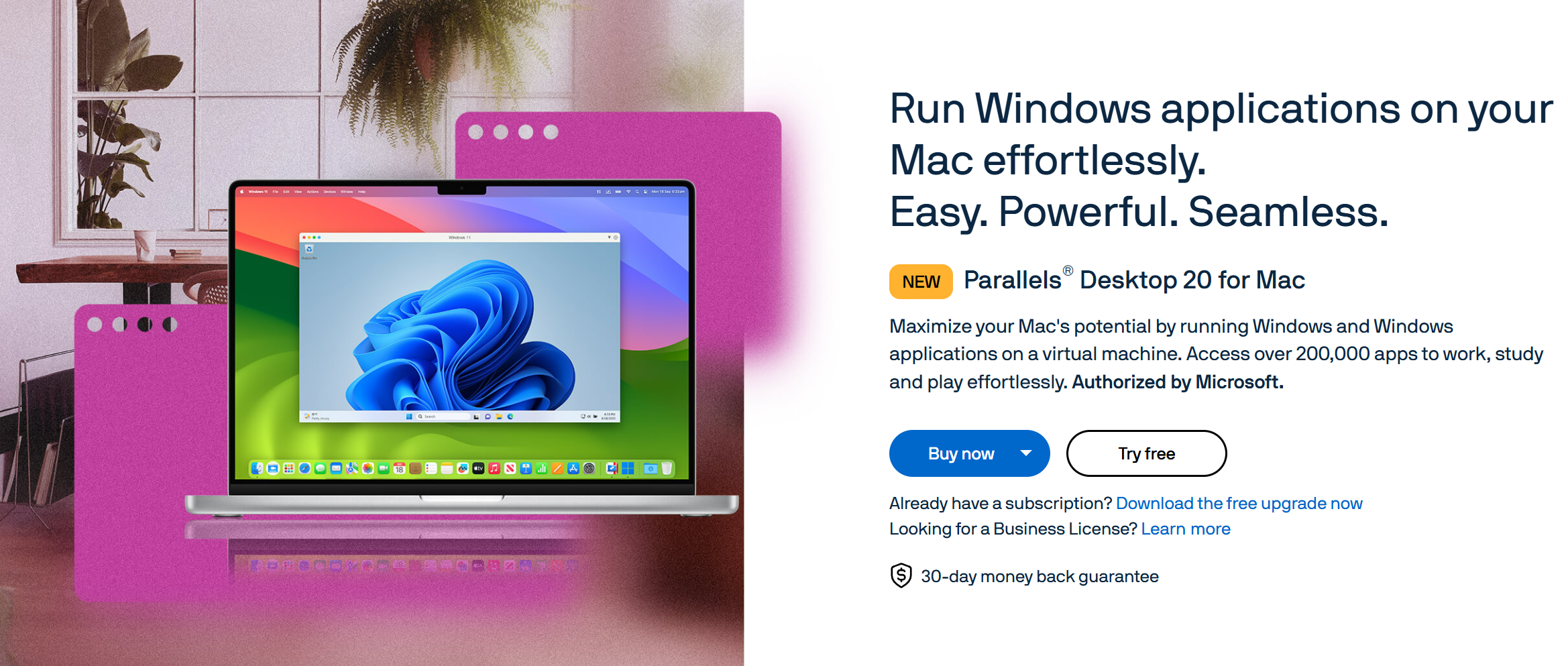
Parallels Desktopは、Macを再起動することなくWindowsやその他のオペレーティングシステムをMac上で実行できる仮想化ソフトウェアです。
macOS と Windows の間のギャップを埋め、Windows アプリケーションをネイティブ Mac アプリケーションのように使用できるようになります。

システムを再起動する必要がある Boot Camp とは異なり、Parallels はリアルタイムで動作し、より優れた柔軟性を提供します。中断することなく、macOS と Windows を簡単に切り替えることができます。
Parallels Desktop は、最新の macOS および Windows のすべてのバージョンをサポートしているため、個人、プロフェッショナル、ビジネス ユーザーにとって理想的なソリューションです。
📍 Parallels Desktop を必須の製品にする主な機能
1. シームレスな統合(コヒーレンスモード)
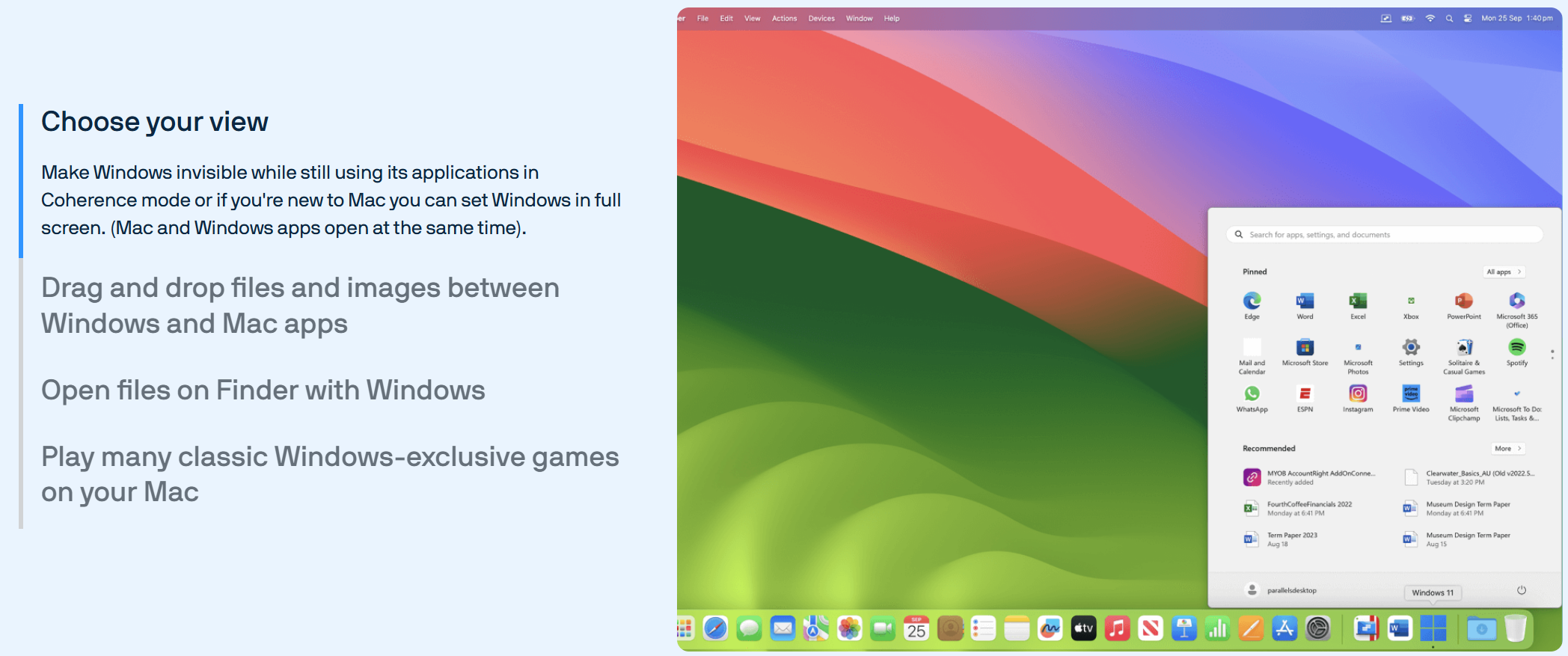
Parallels Desktopの際立った機能の1つは、コヒーレンスモードです。これにより、WindowsアプリケーションとMacアプリケーションを並行して実行できます。例えば、次のようになります。
- Microsoft Word (Windows 版) を Safari や Apple Notes と一緒に使用できます。
- Windows アプリはネイティブ macOS プログラムのように見え、操作できるようになります。
このシームレスなエクスペリエンスにより、「オペレーティング システムを切り替える」という感覚がなくなり、生産性に集中できるようになります。
2. 簡単なセットアップとユーザーフレンドリーなインターフェース
Parallels を使用するのに技術の専門家である必要はありません。セットアップ プロセスは直感的です。
- Parallels Desktop をダウンロードしてインストールします。
- ウィザードを使用して、Windows または別のオペレーティング システムをインストールします。
- Windows アプリをすぐに使い始めましょう。
Parallels は、既存の Windows PC を仮想マシンに転送するのにも役立ち、時間と労力を節約します。
3. 要求の厳しいタスクでも高いパフォーマンスを発揮
Parallels Desktop は、速度と効率性に最適化されています。次のようなリソースを大量に消費するアプリケーションを実行できます。
- Adobe Photoshop と Premiere Pro
- AutoCAD と SolidWorks
- Microsoft Visual Studio
負荷の高いソフトウェアを実行している場合でも、読み込み時間が短く、マルチタスクがスムーズになり、パフォーマンスの低下が最小限に抑えられます。
4. ゲームが可能に
ゲーム好きの Mac ユーザーにとって、Parallels は Windows 専用の人気ゲームをプレイできる環境を提供します。専用のゲーム PC のパフォーマンスには及ばないかもしれませんが、Mac ゲーマーにとっては大きな進歩です。
Parallels は、グラフィック パフォーマンスを向上させるために DirectX 11 と OpenGL もサポートしています。
5. 複数のオペレーティングシステムのサポート
Parallels は Windows だけに留まりません。次のような他のオペレーティング システムも実行できます。

- Linux
- Ubuntu
- Android
- macOSの古いバージョン
この機能は、開発者や IT プロフェッショナルにとって特に役立ちます。
6. macOSとWindows間のファイル共有
Parallels Desktop を使用すると、macOS と Windows 間でシームレスなファイル共有が可能になります。
- 両方のシステム間でファイルをドラッグ アンド ドロップします。
- Finder から直接 Windows ファイルにアクセスします。
- プラットフォーム間でコンテンツをコピーして貼り付けます。
この統合により、複雑なファイル転送が不要になり、時間が節約されます。
7. Apple M1およびM2チップに最適化
Parallels は、Apple Silicon (M1 および M2) プロセッサ向けに最適化された数少ない仮想化ツールの XNUMX つです。優れたパフォーマンス、安定性、バッテリー効率を実現します。
🚀 パフォーマンス: Parallels の速度はどのくらいですか?
Macユーザーにとって最大の懸念事項の一つはパフォーマンスです。朗報なのは、Parallels Desktopが非常に高速であることです。Windows 10、Windows 11、Linuxのいずれを実行している場合でも、Parallelsはほとんどの最新Macでスムーズに動作します。

これが私が気づいたことです:
- 起動時間: Windows は 10 秒以内に起動します。これは素晴らしいです。
- アプリのパフォーマンス: Photoshop、AutoCAD、Microsoft Office などの重いアプリもスムーズに動作します。
- ゲーム業界: Parallels はハードコアなゲーム向けに設計されていませんが、古いゲームや要求の少ないゲームでも問題なく動作します。
Apple の M1 および M2 チップにより、パフォーマンスがさらに向上します。これらの新しいチップにより、Parallels の実行速度が速くなり、バッテリーの消費量が少なくなります。
顧客レビュー👍

「Mac と Windows の切り替えはこれ以上ないほど簡単になりました。」
ダニエル・P、イリノイ州シカゴ
「Parallels を導入する前は、Windows にアクセスするために Mac を再起動するのは悪夢のようでした。Parallels Desktop を使用すると、再起動せずに両方のシステムを瞬時に切り替えることができます。仕事の時間を大幅に節約できます。」
「仮想マシンとしては驚異的なパフォーマンスです!」
エミリー C.、カリフォルニア州ロサンゼルス
「開発とテストには仮想マシンを使用していますが、Parallels Desktop は素晴らしいパフォーマンスを発揮します。Windows でも Linux でも、速度と信頼性は他に類を見ません。」
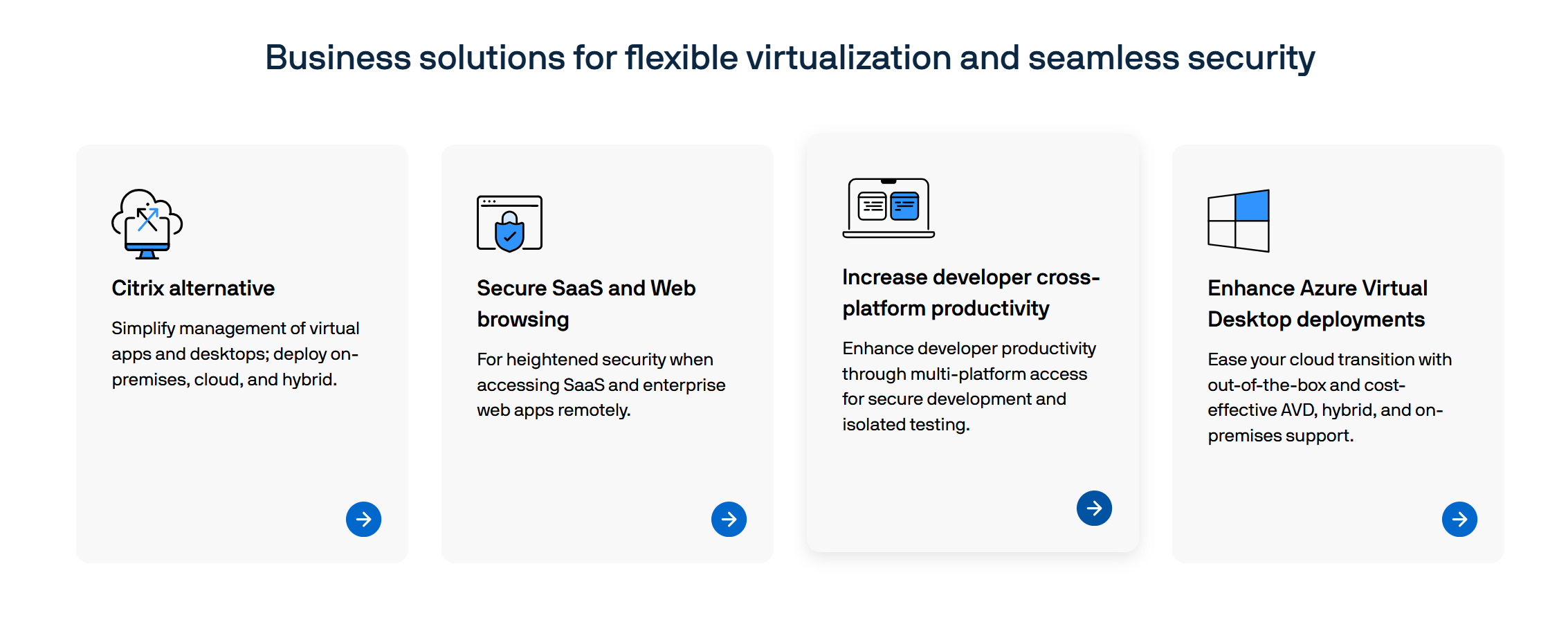
Parallels Desktop と VMware Fusion および VirtualBox の比較。
| 特長 | Parallels Desktop | VMware Fusion | VirtualBox |
|---|---|---|---|
| 価格 | 年間 99.99 ドルから (スタンダード エディション) | 149ドルから(XNUMX回限りの購入) | 無料でオープンソース |
| 使いやすさ | 非常に使いやすく、初心者にも最適 | 適度にユーザーフレンドリー、IT プロフェッショナル向け | 技術的な専門知識が必要です |
| パフォーマンス | スムーズなグラフィックでスピードを最適化 | パフォーマンスは高いが、やや遅い | まあまあだが、重いタスクには遅い |
| 互換性 | macOS、Windows 11/10、Linux | macOS、Windows 11/10、Linux | macOS、Windows、Linux |
| ゲームサポート | DirectX 11とOpenGLのサポートによりスムーズなゲームプレイが可能 | DirectX 11 をサポートしていますが、若干遅延があります | 限られたゲームパフォーマンス |
| OSを切り替える | 再起動なしでシームレスに切り替える | シームレスだがParallelsより遅い | 切り替えには追加の設定が必要 |
| macOSとの統合 | 優秀 – タッチバー、ジェスチャーをサポート | 良いがmacOSの機能がいくつか欠けている | macOSとの統合が限定的 |
| 仮想マシンツール | 事前設定されたツール、簡単なドラッグアンドドロップ | 手動設定が必要 | 基本的なツール、技術的な設定が必要 |
| カスタマーサービス | 24時間7日サポート(ライブチャット、電話) | 限定的なサポート(メール/フォーラムベース) | コミュニティサポートのみ |
| 以下のためにベスト | 日常ユーザー、ゲーマー、プロフェッショナル | ITプロフェッショナルと開発者 | 予算重視のユーザーと技術重視のユーザー |
概要
- Parallels Desktop: 特にゲームやビジネスツールにおいて、高速でシームレスなパフォーマンスと使いやすさを求めるユーザーに最適です。
- VMware Fusion: 高い互換性とカスタマイズを必要とする IT プロフェッショナルに最適です。
- VirtualBox: 無料のソリューションを希望し、手動セットアップに慣れている上級ユーザーに最適です。
🤔 Parallels Desktop を使うべき人は誰ですか?
1.プロフェッショナル: AutoCAD、Microsoft Access、QuickBooksなどのWindows専用ツールを使用します。複雑なExcelファイル、レポート、プレゼンテーションを扱います。
2.学生:Windowsでのみ動作する教育用ソフトウェアを実行します。macOSとWindowsの両方のタスクに1台のデバイスを使用することで、費用を節約できます。
3.ゲーマー向け:別途PCを用意することなく、Windows専用ゲームをプレイできます。DirectX 11対応で、より優れたグラフィックをお楽しみください。
4.開発者:複数のプラットフォームでウェブサイト、ソフトウェア、またはアプリをテストします。開発にはLinuxまたはUbuntuを使用してください。
5.一般ユーザー:従来のWindowsソフトウェアにアクセスします。macOSでは利用できないメディアアプリやエンターテイメントアプリを実行します。
💸 価格: Parallels Desktop は購入する価値がありますか?

🚀 Parallels の限定オファー: 期間限定で 15% オフ! 🌌
Parallels でコンピューティング エクスペリエンスを向上させるチャンスを掴みましょう! 当社の仮想化ソフトウェアを最大 15% の大幅割引でお楽しみください。 今すぐこの無敵のセールであなたの Mac を変身させましょう!
| 機能 | 標準版 | プロ版 | ビジネス版 |
|---|---|---|---|
| 『Brooklyn Galaxy』のために、倪氏はブルックリン美術館のコレクションからXNUMX点の名品を選び、そのイメージを極めて詳細に描き込みました。これらの作品は、彼の作品とともに中国ギャラリーに展示されています。彼はXNUMX年にこの作品の制作を開始しましたが、最初の硬貨には、当館が所蔵する | 家庭および個人での使用 | 開発者、クリエイター、パワーユーザー | 企業、団体 |
| 価格 | 年間 74.99 ドル (99.99 回限りの購入 XNUMX ドル) | 年間 89.99 ドル (119.99 ドル) | $ 149.99 /年 |
| RAM | 8GB vRAM | 各VMに128 GBのvRAM | 各VMに128 GBのvRAM |
| CPU | 4つのvCPU | 各 VM に 32 個の vCPU | 各 VM に 32 個の vCPU |
| Windowsとアプリを実行する | はい | はい | はい |
| 仮想マシンのサポート | 仮想マシンでLinuxとmacOSを実行する | グラフィックを多用するWindowsアプリと複数のVMを実行する | グラフィックを多用するWindowsアプリと複数のVMを実行する |
| Windows Excelの機能 | MacでWindows Excelの機能にアクセスする | MacでWindows Excelの機能にアクセスする | MacでWindows Excelの機能にアクセスする |
| コマンドラインインターフェイス | – | はい | はい |
✅ 長所と短所 ❌
👍長所
- macOS と Windows 間のシームレスな統合。
- 簡単なセットアップとユーザーフレンドリーなインターフェイス。
- 要求の厳しいタスクでも高いパフォーマンスを発揮します。
- Apple Silicon (M1/M2 チップ) 向けに最適化されています。
- ゲームと DirectX 11 をサポートします。
👎短所
- Windows ライセンスが必要です (追加料金)。
- サブスクリプションベースの価格設定はすべての人に適しているわけではありません。
⚒️ Parallels Desktop はどのように機能しますか?
Parallelsは仮想化と呼ばれる技術を使用しています。MacのハードドライブにWindowsを物理的にインストールする代わりに、Parallelsは仮想マシン(VM)を作成します。VMは、コンピュータの中に別のコンピュータが存在するようなもので、そこでWindowsやLinuxなどの別のオペレーティングシステムを実行できます。

簡単に説明すると次のようになります。
1. メインシステム – macOS:お使いのMacは、macOSをメインのオペレーティングシステムとして通常どおり動作します。これは、日常的な活動や作業のほとんどを行うデフォルトの環境です。
2. 仮想ボックスの作成:Parallels Desktopをインストールすると、Mac上に「仮想ボックス」または仮想マシン(VM)がセットアップされます。このVMは、Macシステム内で独立した安全なコンピュータのように動作し、MacのCPU、メモリ、ストレージの一部が割り当てられます。

3. Windowsを仮想環境で実行する:この仮想環境内では、Windowsオペレーティングシステムをまるで専用マシン上で動作しているかのようにインストールして実行できます。これにより、WindowsとそのアプリケーションをmacOSのパフォーマンスに影響を与えることなく独立して実行できます。

4. Windowsアプリの使用:Windowsが起動したら、この仮想ボックス内でWindowsアプリケーションを起動して使用できます。
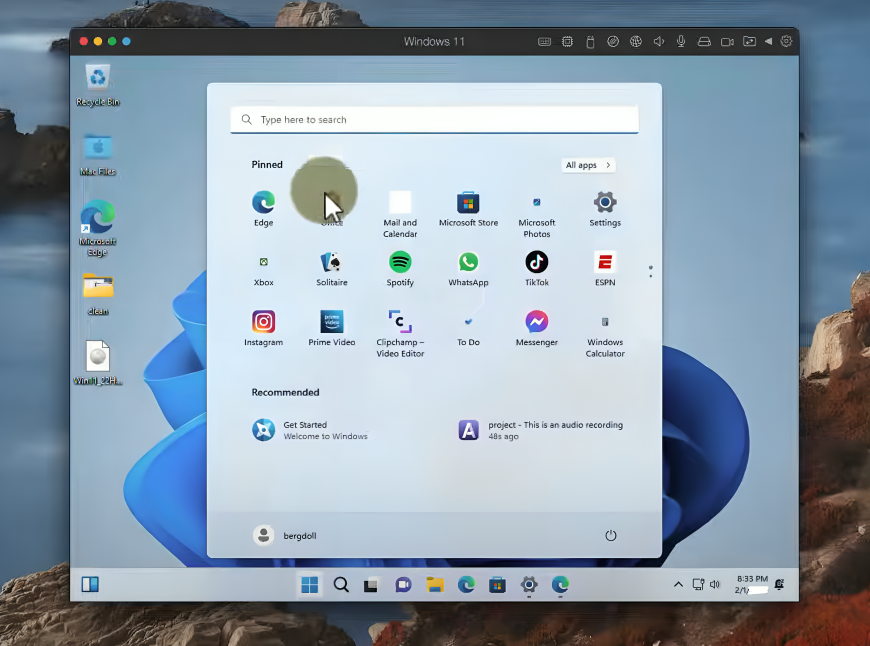
これらのアプリは Windows オペレーティング システム上で実行されますが、Mac デスクトップに表示され、Mac アプリケーションとほぼ同じように動作します。ウィンドウのサイズ変更、最小化、ドックへのピン留めなど、簡単に操作できます。
5. macOSとの統合:Parallels Desktopは、macOSとWindowsの機能をシームレスに統合することに優れています。2つのオペレーティングシステム間でファイルをドラッグ&ドロップしたり、テキストをコピー&ペーストしたりすることが簡単にできます。

このような機能により、ハードウェアを再起動したり切り替えたりすることなくプラットフォーム間で作業できるため、生産性が大幅に向上します。
6. パフォーマンス管理:Macのリソースのうち、仮想マシンに割り当てるリソース量を管理するオプションもあります。これらの設定を調整することで、2つのオペレーティングシステム間のパフォーマンスのバランスが取れ、macOSとWindowsの両方の環境が速度や効率を損なうことなくスムーズに動作するようにできます。
😁 Parallels Desktop で Mac と Windows の問題を解決

問題 1: 「仕事用のソフトウェアを Mac で実行できない!」
解決策:Parallels Desktopを使えば、Windows専用のビジネスツールをシームレスに実行できます。作業効率を犠牲にしたり、別のコンピューターを購入したりする必要はありません。
問題 2: 「Windows ゲームをプレイしたいのですが、Mac を持っています。」
解決策:Parallelsを使えば、WindowsゲームをMac上で直接プレイできます。DirectX 11の統合により、スムーズなグラフィックと快適なゲームプレイが実現します。
問題 3: 「Mac と Windows の切り替えが複雑すぎる」
解決策:Parallels Desktopを使えば、再起動は不要です。macOSとWindowsを数秒で切り替えることができます。
問題 4: 「仮想マシンを使用するときにパフォーマンスを向上させる必要があります。」
解決策:Parallels Desktopは速度に最適化されています。WindowsアプリでもLinuxアプリでも、スムーズで安定したパフォーマンスを実現します。
🔥 最終判定: Parallels は価値があるか?
MacユーザーでWindowsソフトウェアが必要な方にとって、Parallels Desktopは間違いなくおすすめです。シームレスな統合、優れたパフォーマンス、そしてApple M1/M2チップへの対応により、現時点で最高のソリューションと言えるでしょう。
試してみる価値がある理由は次のとおりです。
- 初心者でも簡単にセットアップして使用できます。
- 手間をかけずに Windows と macOS を並行して実行できます。
- 速度とパフォーマンスが最適化されており、生産性、ゲーム、開発に最適です。
無料ではありませんが、Parallels を使用することで節約できる時間と労力は、コストに見合う価値があります。14 日間の無料トライアルで、自分でテストして、ニーズに合っているかどうかを判断できます。
私のおすすめ:MacでWindowsアプリを頻繁に使用する必要がある場合は、Parallels Desktopが最高の投資となるでしょう。高速で信頼性が高く、使いやすいのが特長です。
